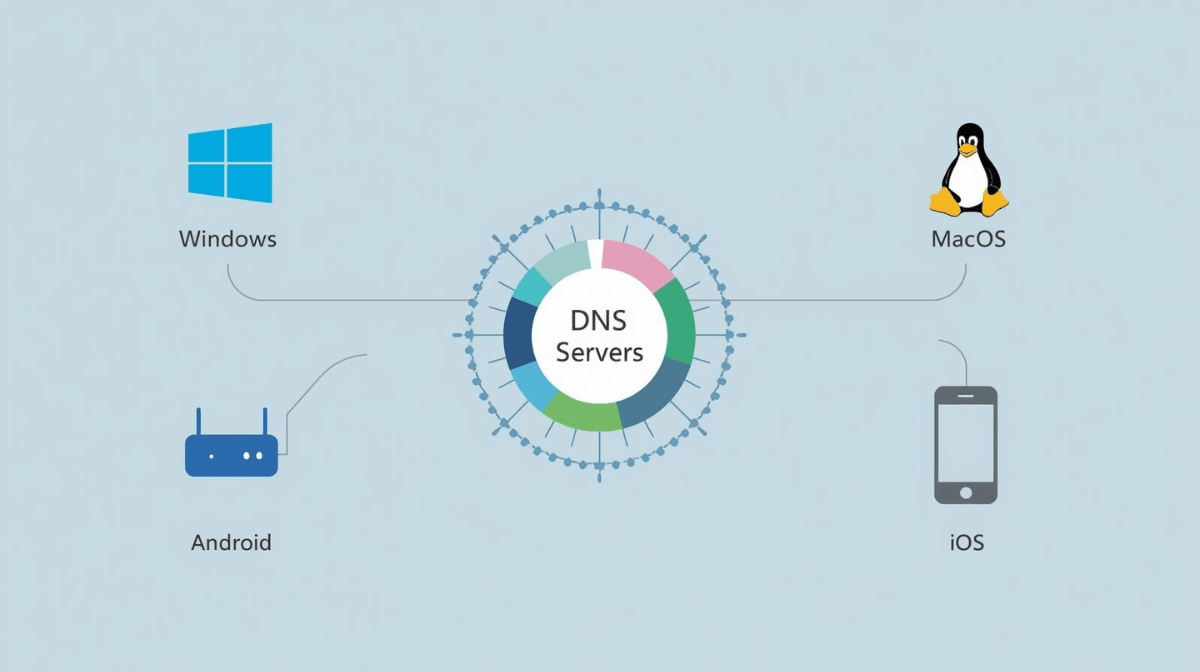
Cambiar los servidores DNS es una de las configuraciones más simples que puedes aplicar en un sistema, pero también una de las más incomprendidas. A diferencia de otras optimizaciones, no requiere instalar software ni modificar componentes críticos, y puede revertirse en segundos.
Este artículo explica exactamente cómo hacerlo, sistema por sistema, y en qué casos conviene aplicar el cambio.
Antes de empezar: qué implica cambiar DNS
Al modificar los DNS, estás decidiendo qué servidores responden cuando tu equipo necesita traducir un dominio en una dirección IP. Por defecto, esta tarea la realiza el proveedor de Internet. Cambiarlo implica usar resolvers alternativos, una práctica conocida como bypass DNS.
Servidores DNS que puedes usar (ejemplos)
Antes de aplicar los cambios, elige uno de estos pares:
- Cloudflare DNS: 1.1.1.1 / 1.0.0.1
- Google Public DNS: 8.8.8.8 / 8.8.4.4
- Quad9: 9.9.9.9 / 149.112.112.112
- OpenDNS: 208.67.222.222 / 208.67.220.220
Puedes usar cualquiera; el procedimiento es el mismo.
Cómo cambiar DNS en Windows (10 / 11)
- Abre Configuración → Red e Internet
- Entra a Configuración de red avanzada
- Haz clic en Más opciones del adaptador
- Clic derecho sobre tu conexión activa → Propiedades
- Selecciona Protocolo de Internet versión 4 (IPv4) → Propiedades
- Marca Usar las siguientes direcciones de servidor DNS
- Ingresa:
- DNS preferido
- DNS alternativo
- Acepta y cierra
El cambio es inmediato. No necesitas reiniciar.
Cómo cambiar DNS en macOS
- Abre Configuración del sistema
- Entra en Red
- Selecciona la conexión activa (Wi-Fi o Ethernet)
- Haz clic en Detalles → DNS
- Presiona + y añade los servidores DNS
- Elimina los DNS anteriores si deseas
- Guarda los cambios
macOS prioriza el orden: el primer DNS será el principal.
Cómo cambiar DNS en Linux
En sistemas con entorno gráfico (Ubuntu, Mint, etc.)
- Abre Configuración
- Ve a Red
- Selecciona la conexión activa
- Edita la sección IPv4
- Cambia DNS automático por manual
- Ingresa los DNS separados por coma
- Guarda
En servidores o sistemas sin GUI
Edita el archivo:
sudo nano /etc/resolv.confAgrega:
nameserver 1.1.1.1
nameserver 1.0.0.1
Guarda y cierra.
⚠️ Algunas distribuciones sobrescriben este archivo automáticamente; en entornos avanzados conviene usar systemd-resolved o NetworkManager.
Cómo cambiar DNS en Android
Método clásico (Wi-Fi)
- Ve a Ajustes → Wi-Fi
- Mantén presionada la red actual
- Selecciona Modificar red
- Activa Opciones avanzadas
- Cambia IP automática por Estática
- Ingresa DNS 1 y DNS 2
- Guarda
Método moderno (DNS privado
- Ve a Ajustes → Red e Internet
- Entra a DNS privado
- Selecciona Nombre de host del proveedor
- Ingresa por ejemplo:
- one.one.one.one (Cloudflare)
- Guarda
Cómo cambiar DNS en iOS (iPhone / iPad)
- Ve a Ajustes → Wi-Fi
- Toca la i de la red conectada
- Entra a Configurar DNS
- Cambia de Automático a Manual
- Elimina DNS existentes
- Añade los nuevos
- Guarda
El cambio solo afecta a esa red Wi-Fi.
Cambiar DNS directamente en el router (recomendado)
- Accede al router desde el navegador (ej. 192.168.1.1)
- Inicia sesión
- Busca WAN, Internet o Network Settings
- Localiza DNS primario / secundario
- Ingresa los DNS elegidos
- Guarda y reinicia el router
Este método aplica el DNS a todos los dispositivos conectados.
Si el cambio no funciona de inmediato
Es posible que el sistema siga usando respuestas antiguas almacenadas en la caché DNS.
En Windows puedes limpiar la caché con:
ipconfig /flushdnsAdvertencia de seguridad
Elegir servidores DNS poco confiables puede exponer al usuario a redirecciones maliciosas y ataques invisibles. Este riesgo está directamente relacionado con el envenenamiento DNS, donde las respuestas de resolución son manipuladas.
En conclusión
Cambiar los DNS no es complicado, pero sí es una decisión técnica real. Saber cómo hacerlo evita errores, y entender por qué hacerlo evita riesgos.
En SCI WebHosting creemos que la tecnología debe explicarse hasta que pueda aplicarse con seguridad. El DNS es invisible… hasta que deja de funcionar bien.