Etiqueta: cómo cambiar dns

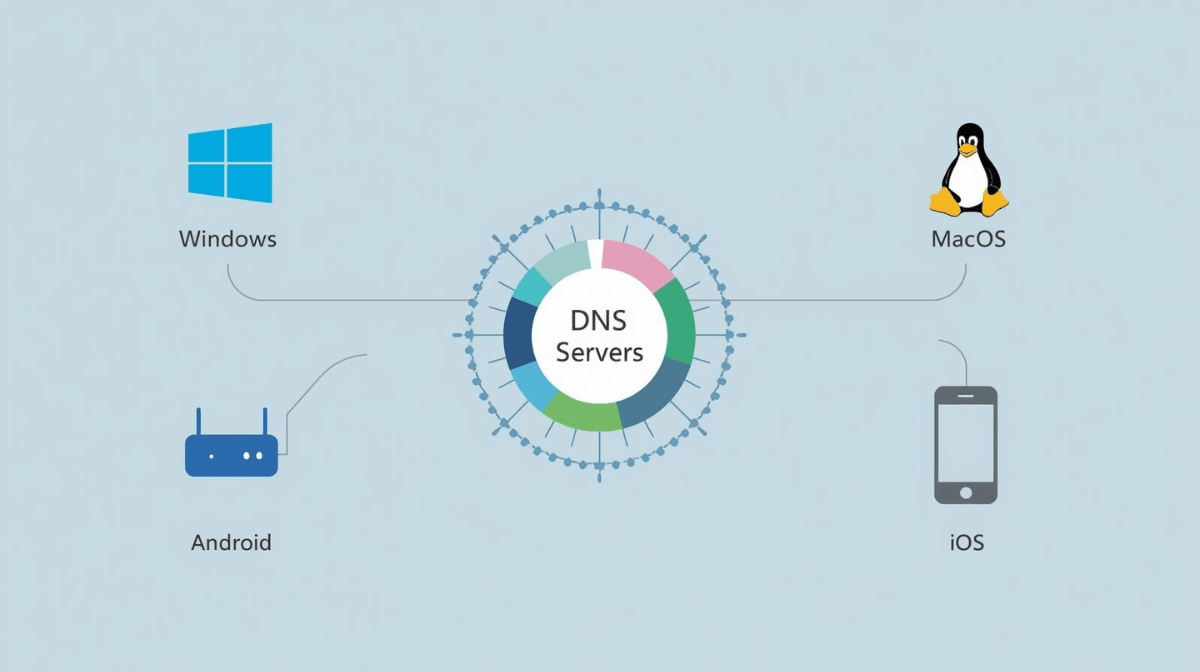
  • Cómo cambiar los servidores DNS en Windows, macOS, Linux, Android, iOS y routers

    Cómo cambiar los servidores DNS en Windows, macOS, Linux, Android, iOS y routers

    Cambiar los servidores DNS es una de las configuraciones más simples que puedes aplicar en un sistema, pero también una de las más incomprendidas. A diferencia de otras optimizaciones, no requiere instalar software ni modificar componentes críticos, y puede revertirse en segundos.

    Este artículo explica exactamente cómo hacerlo, sistema por sistema, y en qué casos conviene aplicar el cambio.

    Antes de empezar: qué implica cambiar DNS

    Al modificar los DNS, estás decidiendo qué servidores responden cuando tu equipo necesita traducir un dominio en una dirección IP. Por defecto, esta tarea la realiza el proveedor de Internet. Cambiarlo implica usar resolvers alternativos, una práctica conocida como bypass DNS.

    Servidores DNS que puedes usar (ejemplos)

    Antes de aplicar los cambios, elige uno de estos pares:

    • Cloudflare DNS: 1.1.1.1 / 1.0.0.1
    • Google Public DNS: 8.8.8.8 / 8.8.4.4
    • Quad9: 9.9.9.9 / 149.112.112.112
    • OpenDNS: 208.67.222.222 / 208.67.220.220

    Puedes usar cualquiera; el procedimiento es el mismo.

    Cómo cambiar DNS en Windows (10 / 11)

    1. Abre ConfiguraciónRed e Internet
    2. Entra a Configuración de red avanzada
    3. Haz clic en Más opciones del adaptador
    4. Clic derecho sobre tu conexión activa → Propiedades
    5. Selecciona Protocolo de Internet versión 4 (IPv4)Propiedades
    6. Marca Usar las siguientes direcciones de servidor DNS
    7. Ingresa:
      • DNS preferido
      • DNS alternativo
    8. Acepta y cierra

    El cambio es inmediato. No necesitas reiniciar.


    Cómo cambiar DNS en macOS

    1. Abre Configuración del sistema
    2. Entra en Red
    3. Selecciona la conexión activa (Wi-Fi o Ethernet)
    4. Haz clic en DetallesDNS
    5. Presiona + y añade los servidores DNS
    6. Elimina los DNS anteriores si deseas
    7. Guarda los cambios

    macOS prioriza el orden: el primer DNS será el principal.


    Cómo cambiar DNS en Linux

    En sistemas con entorno gráfico (Ubuntu, Mint, etc.)

    1. Abre Configuración
    2. Ve a Red
    3. Selecciona la conexión activa
    4. Edita la sección IPv4
    5. Cambia DNS automático por manual
    6. Ingresa los DNS separados por coma
    7. Guarda

    En servidores o sistemas sin GUI

    Edita el archivo:

    sudo nano /etc/resolv.conf

    Agrega:

    nameserver 1.1.1.1
    nameserver 1.0.0.1

    Guarda y cierra.

    ⚠️ Algunas distribuciones sobrescriben este archivo automáticamente; en entornos avanzados conviene usar systemd-resolved o NetworkManager.


    Cómo cambiar DNS en Android

    Método clásico (Wi-Fi)

    • Ve a AjustesWi-Fi
    • Mantén presionada la red actual
    • Selecciona Modificar red
    • Activa Opciones avanzadas
    • Cambia IP automática por Estática
    • Ingresa DNS 1 y DNS 2
    • Guarda

    Método moderno (DNS privado

    • Ve a AjustesRed e Internet
    • Entra a DNS privado
    • Selecciona Nombre de host del proveedor
    • Ingresa por ejemplo:
      • one.one.one.one (Cloudflare)
    • Guarda

    Cómo cambiar DNS en iOS (iPhone / iPad)

    1. Ve a AjustesWi-Fi
    2. Toca la i de la red conectada
    3. Entra a Configurar DNS
    4. Cambia de Automático a Manual
    5. Elimina DNS existentes
    6. Añade los nuevos
    7. Guarda

    El cambio solo afecta a esa red Wi-Fi.


    Cambiar DNS directamente en el router (recomendado)

    • Accede al router desde el navegador (ej. 192.168.1.1)
    • Inicia sesión
    • Busca WAN, Internet o Network Settings
    • Localiza DNS primario / secundario
    • Ingresa los DNS elegidos
    • Guarda y reinicia el router

    Este método aplica el DNS a todos los dispositivos conectados.


    Si el cambio no funciona de inmediato

    Es posible que el sistema siga usando respuestas antiguas almacenadas en la caché DNS.

    En Windows puedes limpiar la caché con:

    ipconfig /flushdns

    Advertencia de seguridad

    Elegir servidores DNS poco confiables puede exponer al usuario a redirecciones maliciosas y ataques invisibles. Este riesgo está directamente relacionado con el envenenamiento DNS, donde las respuestas de resolución son manipuladas.


    En conclusión

    Cambiar los DNS no es complicado, pero sí es una decisión técnica real. Saber cómo hacerlo evita errores, y entender por qué hacerlo evita riesgos.

    En SCI WebHosting creemos que la tecnología debe explicarse hasta que pueda aplicarse con seguridad. El DNS es invisible… hasta que deja de funcionar bien.
  • Mejores servidores DNS: qué ganas (y qué arriesgas) al cambiar el DNS de tu proveedor

    Mejores servidores DNS: qué ganas (y qué arriesgas) al cambiar el DNS de tu proveedor

    Cambiar el DNS suele presentarse como un truco rápido para “mejorar Internet”. Basta con copiar dos números, guardarlos y listo. Pero el DNS no es solo una preferencia técnica menor: es una de las capas invisibles que decide cómo llegas a los sitios, qué tan expuesto estás y en quién confías cuando navegas.

    Antes de cambiar nada, conviene entender qué estás modificando realmente cuando dejas el DNS de tu proveedor.

    El DNS no es neutral (y casi nunca lo pensamos)

    Por defecto, la mayoría de dispositivos usan los DNS del proveedor de Internet. Eso significa que tu ISP sabe qué dominios consultas y puede aplicar bloqueos, redirecciones o políticas técnicas que no siempre son visibles para el usuario.

    Cambiar de DNS implica elegir otro intermediario para esa traducción. Esta decisión, conocida como bypass DNS, no es ilegal ni oscura: es simplemente optar por quién responde cuando preguntas “¿dónde está este sitio?”.

    Qué se gana al cambiar el DNS del proveedor

    Los beneficios más comunes se agrupan en tres áreas: velocidad, seguridad y privacidad. No todos los servidores DNS priorizan lo mismo, por lo que no existe una opción universal.

    Además, el efecto del cambio no siempre es inmediato. Sistemas operativos, navegadores y routers usan caché DNS, lo que puede hacer que sigas viendo resultados antiguos durante un tiempo.

    Alternativas reales de servidores DNS (según lo que buscas)

    Aquí es donde el artículo se vuelve práctico. Estas son algunas de las opciones más utilizadas, agrupadas por enfoque, no por “ranking”.


    DNS enfocados en velocidad y tecnología moderna

    Cloudflare DNS (1.1.1.1 / 1.0.0.1) es conocido por su baja latencia y soporte de DNS sobre HTTPS y DNS sobre TLS. Google Public DNS (8.8.8.8 / 8.8.4.4) prioriza disponibilidad y estabilidad global.


    DNS con enfoque en seguridad

    Quad9 (9.9.9.9) bloquea dominios maliciosos conocidos y no registra consultas personales. OpenDNS (208.67.222.222) permite aplicar políticas de filtrado y protección adicional, especialmente útil en entornos familiares o empresariales.


    DNS con filtrado de contenido y control

    Servicios como CleanBrowsing o AdGuard DNS bloquean anuncios, malware o contenido para adultos, pensados para usuarios que buscan control más que velocidad pura.


    Elegir uno u otro no es una cuestión de “mejor”, sino de contexto y prioridades.

    Los riesgos de elegir mal un DNS

    Cambiar de DNS también implica trasladar la confianza a un nuevo actor. Si el servidor elegido es poco transparente o está comprometido, puede redirigir tráfico a sitios falsos sin que el usuario lo note.

    Muchos ataques silenciosos parten de respuestas DNS manipuladas, un fenómeno conocido como envenenamiento DNS.

    Cómo cambiar los DNS en la práctica (sin entrar en tecnicismos)

    Cambiar los DNS es más sencillo de lo que parece, y se puede revertir en cualquier momento.

    En la mayoría de sistemas, basta con acceder a la configuración de red, editar la conexión activa y reemplazar los DNS automáticos por direcciones manuales. Este cambio puede hacerse a nivel de dispositivo (computadora o teléfono) o directamente en el router, lo que afecta a toda la red.

    El proceso varía ligeramente entre Windows, macOS, Linux, Android, iOS y routers, pero el principio es el mismo: indicar qué servidores deben responder a las consultas DNS.

    Sugerimos leer: “Cómo cambiar los servidores DNS en Windows, macOS, Linux, Android, iOS y routers”

    Cuándo tiene sentido cambiar DNS (y cuándo no)

    Cambiar DNS es útil cuando el proveedor es lento, bloquea contenidos, responde mal o no ofrece medidas básicas de seguridad. En redes empresariales o domésticas complejas, el DNS forma parte de una estrategia más amplia que incluye firewalls, segmentación y monitoreo.

    En cambio, cambiar DNS esperando anonimato total o protección absoluta suele generar falsas expectativas. Es una mejora puntual, no una solución completa.

    En conclusión

    Los servidores DNS influyen más de lo que parece en la experiencia diaria de Internet. Cambiarlos puede aportar velocidad, control o seguridad, pero también introduce nuevas dependencias.

    No se trata de usar “el DNS de moda”, sino de entender qué hace cada uno y por qué lo estás eligiendo. En SCI WebHosting creemos que las decisiones técnicas valen más cuando se entienden, incluso en capas tan invisibles como el DNS.