Etiqueta: flush dns

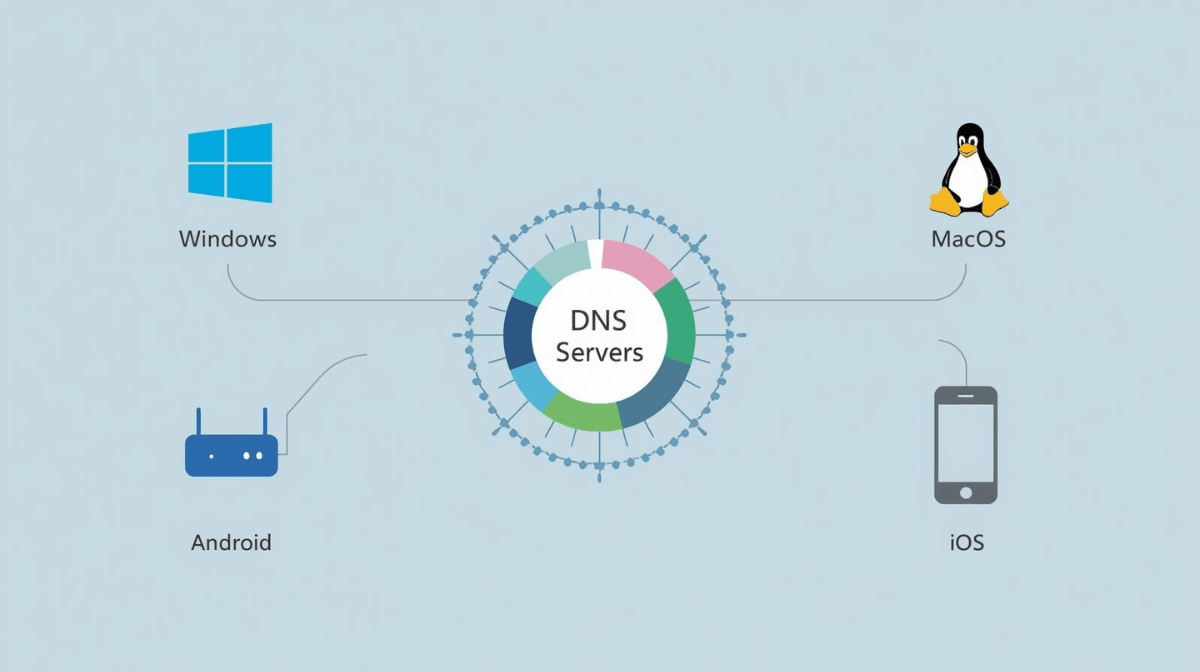
  • Cómo cambiar los servidores DNS en Windows, macOS, Linux, Android, iOS y routers

    Cómo cambiar los servidores DNS en Windows, macOS, Linux, Android, iOS y routers

    Cambiar los servidores DNS es una de las configuraciones más simples que puedes aplicar en un sistema, pero también una de las más incomprendidas. A diferencia de otras optimizaciones, no requiere instalar software ni modificar componentes críticos, y puede revertirse en segundos.

    Este artículo explica exactamente cómo hacerlo, sistema por sistema, y en qué casos conviene aplicar el cambio.

    Antes de empezar: qué implica cambiar DNS

    Al modificar los DNS, estás decidiendo qué servidores responden cuando tu equipo necesita traducir un dominio en una dirección IP. Por defecto, esta tarea la realiza el proveedor de Internet. Cambiarlo implica usar resolvers alternativos, una práctica conocida como bypass DNS.

    Servidores DNS que puedes usar (ejemplos)

    Antes de aplicar los cambios, elige uno de estos pares:

    • Cloudflare DNS: 1.1.1.1 / 1.0.0.1
    • Google Public DNS: 8.8.8.8 / 8.8.4.4
    • Quad9: 9.9.9.9 / 149.112.112.112
    • OpenDNS: 208.67.222.222 / 208.67.220.220

    Puedes usar cualquiera; el procedimiento es el mismo.

    Cómo cambiar DNS en Windows (10 / 11)

    1. Abre ConfiguraciónRed e Internet
    2. Entra a Configuración de red avanzada
    3. Haz clic en Más opciones del adaptador
    4. Clic derecho sobre tu conexión activa → Propiedades
    5. Selecciona Protocolo de Internet versión 4 (IPv4)Propiedades
    6. Marca Usar las siguientes direcciones de servidor DNS
    7. Ingresa:
      • DNS preferido
      • DNS alternativo
    8. Acepta y cierra

    El cambio es inmediato. No necesitas reiniciar.


    Cómo cambiar DNS en macOS

    1. Abre Configuración del sistema
    2. Entra en Red
    3. Selecciona la conexión activa (Wi-Fi o Ethernet)
    4. Haz clic en DetallesDNS
    5. Presiona + y añade los servidores DNS
    6. Elimina los DNS anteriores si deseas
    7. Guarda los cambios

    macOS prioriza el orden: el primer DNS será el principal.


    Cómo cambiar DNS en Linux

    En sistemas con entorno gráfico (Ubuntu, Mint, etc.)

    1. Abre Configuración
    2. Ve a Red
    3. Selecciona la conexión activa
    4. Edita la sección IPv4
    5. Cambia DNS automático por manual
    6. Ingresa los DNS separados por coma
    7. Guarda

    En servidores o sistemas sin GUI

    Edita el archivo:

    sudo nano /etc/resolv.conf

    Agrega:

    nameserver 1.1.1.1
    nameserver 1.0.0.1

    Guarda y cierra.

    ⚠️ Algunas distribuciones sobrescriben este archivo automáticamente; en entornos avanzados conviene usar systemd-resolved o NetworkManager.


    Cómo cambiar DNS en Android

    Método clásico (Wi-Fi)

    • Ve a AjustesWi-Fi
    • Mantén presionada la red actual
    • Selecciona Modificar red
    • Activa Opciones avanzadas
    • Cambia IP automática por Estática
    • Ingresa DNS 1 y DNS 2
    • Guarda

    Método moderno (DNS privado

    • Ve a AjustesRed e Internet
    • Entra a DNS privado
    • Selecciona Nombre de host del proveedor
    • Ingresa por ejemplo:
      • one.one.one.one (Cloudflare)
    • Guarda

    Cómo cambiar DNS en iOS (iPhone / iPad)

    1. Ve a AjustesWi-Fi
    2. Toca la i de la red conectada
    3. Entra a Configurar DNS
    4. Cambia de Automático a Manual
    5. Elimina DNS existentes
    6. Añade los nuevos
    7. Guarda

    El cambio solo afecta a esa red Wi-Fi.


    Cambiar DNS directamente en el router (recomendado)

    • Accede al router desde el navegador (ej. 192.168.1.1)
    • Inicia sesión
    • Busca WAN, Internet o Network Settings
    • Localiza DNS primario / secundario
    • Ingresa los DNS elegidos
    • Guarda y reinicia el router

    Este método aplica el DNS a todos los dispositivos conectados.


    Si el cambio no funciona de inmediato

    Es posible que el sistema siga usando respuestas antiguas almacenadas en la caché DNS.

    En Windows puedes limpiar la caché con:

    ipconfig /flushdns

    Advertencia de seguridad

    Elegir servidores DNS poco confiables puede exponer al usuario a redirecciones maliciosas y ataques invisibles. Este riesgo está directamente relacionado con el envenenamiento DNS, donde las respuestas de resolución son manipuladas.


    En conclusión

    Cambiar los DNS no es complicado, pero sí es una decisión técnica real. Saber cómo hacerlo evita errores, y entender por qué hacerlo evita riesgos.

    En SCI WebHosting creemos que la tecnología debe explicarse hasta que pueda aplicarse con seguridad. El DNS es invisible… hasta que deja de funcionar bien.

  • ¿Qué hace la caché DNS y por qué la necesitas aunque nunca hayas oído hablar de ella?

    ¿Qué hace la caché DNS y por qué la necesitas aunque nunca hayas oído hablar de ella?

    Entrar a una página web parece un gesto automático. Escribes una dirección, presionas Enter y, casi sin pensarlo, el sitio aparece en pantalla. Lo curioso es que, detrás de esa acción tan simple, ocurre una pequeña coreografía técnica que se repite millones de veces al día… y que casi nadie ve.

    Uno de los protagonistas silenciosos de ese proceso es la caché DNS. No es una tecnología nueva ni llamativa, pero sin ella Internet sería más lento, más pesado y mucho menos eficiente.

    Antes de que cargue una web, algo tiene que “traducir” el nombre

    Tu navegador no entiende nombres como google.com o nettix.com. Lo que realmente necesita es una dirección IP, una especie de número telefónico que identifica a cada servidor en Internet.

    El encargado de hacer esa traducción es el sistema DNS. Pero preguntar cada vez desde cero sería lento, así que los sistemas operativos y los navegadores hacen algo bastante humano: recordar.

    Ahí entra en juego la caché DNS.

    Qué es la caché DNS, explicado sin tecnicismos

    La caché DNS es, básicamente, una memoria temporal donde tu computadora guarda las direcciones de los sitios que ya visitaste. Si hoy entras a una web y mañana vuelves, tu equipo no necesita volver a preguntar a Internet dónde está ese sitio. Ya lo tiene anotado.

    Ese pequeño ahorro de tiempo, repetido miles de veces, es lo que hace que navegar se sienta inmediato. Es una optimización simple, pero fundamental.

    No es un solo registro, son varios niveles de memoria

    La caché DNS no vive en un solo lugar. Parte de esa información la guarda el navegador, otra el sistema operativo y, en algunos casos, incluso el router.

    El navegador suele revisar primero su propia memoria porque es más rápido que preguntarle al sistema. Todo está diseñado para reducir pasos innecesarios y acelerar la respuesta.

    ¿Cuánto tiempo se guardan esas direcciones?

    Nada se almacena para siempre. Cada registro DNS tiene un tiempo de vida, conocido como TTL, que indica cuántos segundos puede usarse antes de considerarse “viejo”.

    Si ese sitio no vuelve a visitarse o si el tiempo expira, el registro se elimina automáticamente. De esta forma se evita usar direcciones obsoletas cuando una web cambia de servidor o de infraestructura.

    Cuando la caché ayuda… y cuando estorba

    La mayoría del tiempo, la caché DNS funciona a tu favor sin que lo notes. Pero en algunos casos puede convertirse en la causa de problemas difíciles de entender.

    Páginas que no cargan solo en tu computadora, versiones antiguas de un sitio que siguen apareciendo o dominios que “parecen caídos” cuando en realidad no lo están, muchas veces se explican por una caché desactualizada.

    No es que Internet esté fallando. Es que tu equipo está confiando en un recuerdo que ya no es válido.

    En escenarios más graves, una caché DNS puede conservar respuestas alteradas por ataques como el envenenamiento DNS, redirigiendo al usuario a sitios falsos incluso cuando el problema original ya ocurrió.

    Borrar la caché DNS: qué pasa realmente cuando lo haces

    Cuando se borra la caché DNS, no se rompe nada ni se pierde información importante. Simplemente se le dice al sistema: olvida lo que creías saber y vuelve a preguntar.

    La próxima vez que accedas a un sitio, el primer acceso puede tardar apenas un poco más. Después de eso, todo vuelve a la normalidad, con información fresca y actualizada.

    En algunos casos, limpiar la caché no es suficiente. Cuando el problema está en el servidor de resolución, muchas personas optan por un bypass DNS, usando resolvers alternativos más confiables o enfocados en seguridad.

    ¿Cómo se borra la caché de DNS?

    Normalmente, no pasa nada por tener varias cachés de DNS en un ordenador, pero en ocasiones puede haber problemas cuyo origen es difícil identificar. Por ejemplo, la caché del navegador se puede corromper, lo que puede llevar a que las páginas que queremos vistar no carguen.

    La solución a estos problemas es realizar el borrado de la caché de DNS. Normalmente, esto implica borrar la caché del sistema operativo.

    Si decides borrar la caché del DNS, el proceso es rápido y sencillo. Los usuarios de Windows pueden hacerlo de la siguiente manera:

    Paso 1:

    En primer lugar, utiliza la combinación de teclas [Windows] + [R] para abrir el diálogo “Ejecutar”. A continuación, ejecuta el comando “cmd” para iniciar el sistema.

    Paso 2.

    Ahora solo debes introducir el siguiente comando y confirmarlo con “Enter”

    ipconfig /flushdns

    Después de ejecutar el comando con éxito, recibirás un mensaje que te informará sobre el vaciado de la caché DNS de resolución.

    No tienes que preocuparte de que un flush DNS tenga un efecto negativo a la hora de navegar por la red: solo el primer acceso a una página web después de restablecer la caché debería durar un poco más de lo normal.

    Por qué conviene hacerlo de vez en cuando

    Hay tres razones claras, incluso para usuarios sin conocimientos técnicos.

    Primero, privacidad. La caché DNS deja rastros locales de navegación. Limpiarla reduce esa huella.

    Segundo, seguridad. Existen ataques que manipulan registros DNS para redirigir a páginas falsas. Vaciar la caché elimina entradas potencialmente alteradas.

    Y tercero, solución de problemas. Muchos errores extraños de navegación se resuelven con algo tan simple como limpiar la caché DNS. Es una de esas acciones básicas que suelen funcionar más veces de las que uno imagina.

    Una pieza pequeña, pero esencial

    La caché DNS es uno de esos mecanismos invisibles que sostienen la experiencia diaria en Internet. No hace ruido, no pide configuración y casi nunca da problemas… hasta que los da.

    Entender que existe, qué hace y cuándo conviene limpiarla ayuda a interpretar mejor muchos fallos cotidianos. No todo problema de Internet es grave; a veces, solo es una memoria que necesita actualizarse.

    En SCI WebHosting solemos verlo así: Internet también se basa en recordar bien y olvidar a tiempo. La caché DNS hace exactamente eso.