
Google Analytics es una herramienta gratuita proporcionada por Google que nos permite traquear y conocer todos los datos del comportamiento de usuario dentro de una página web. Es una herramienta indispensable que debes instalar en tu página web si quieres conocer datos como el tráfico que recibes, las páginas que visitan tus usuarios, las páginas de salida
¿Cómo puedo medir mis visitas web?
La mejor opción, o nuestra preferida, es Google Analytics. El gigante tecnológico ofrece un servicio de recogida de información de visitantes a tu web realmente abrumadora, y que empieza a funcionar desde el primer segundo de su instalación. Solo necesitas abrir una cuenta de Gmail (o usar la que ya tienes) y registrarte en la web de Google Analytics. Tendrás que configurar una propiedad web y luego te darán un código que debes insertar en el «head» de tu página. En ese preciso instante, Google comenzará a las visitas a tu web, su procedencia y una gran cantidad de información sobre lo que hacen esas visitas y como se comportan en tu sitio online. Como irás imaginando, la utilidad que tiene disponer de esta información no tiene límites.
Algunas utilidades de Google Analytics
Evidentemente, les va a encantar en profundidad esta funcionalidad de Google. Pero les mencionamos algunas cosas que se puede hacer:
- Ver cuántos usuarios están visitando tu web en tiempo real
- Ver de dónde llegan las visitas: Ciudades, Países, idiomas..
- Ver desde qué canales acceden: Redes Sociales, Google, trafico directo (URL)..
- Ver cuánto tiempo pasan en nuestra web y cuántas páginas distintas han visto
- Ver el top de páginas más vistas dentro de tu sitio online
- Ver el camino que siguen tus visitantes desde que entran hasta que se van
¿Como crear una cuenta de Google Analytics?
El primer paso que tendrás que llevar a cabo para saber cómo poner Google Analytics en tu web, es acceder con los datos de tu cuenta de gmail al sitio web https://analytics.google.com/
Paso 1:
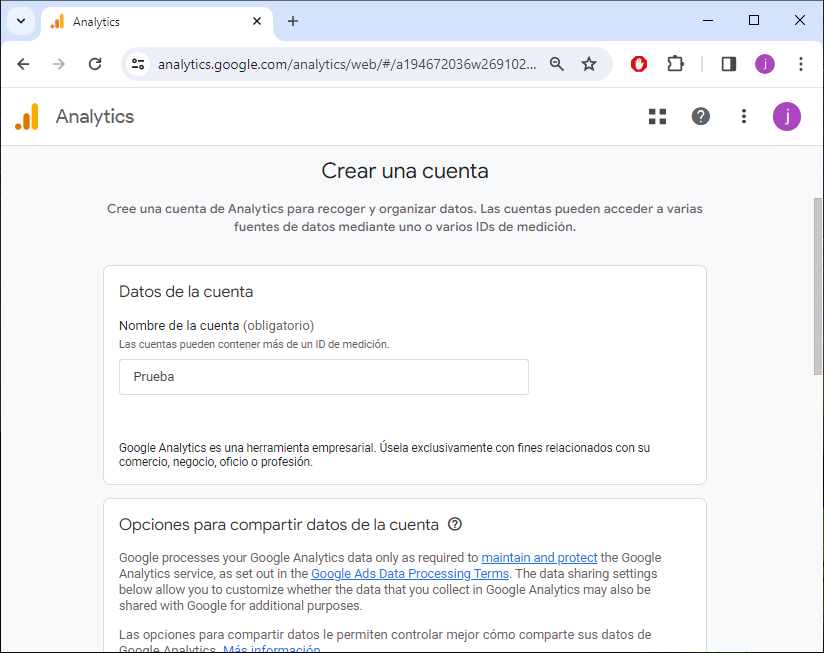
Una accedes al portal nos va a aparecer una opción para crear donde tendrás que rellenar los datos que te solicita para configurar, primero ingresas el nombre de la cuenta y habilitar la opción de compartir datos de la cuenta.
Paso 2:
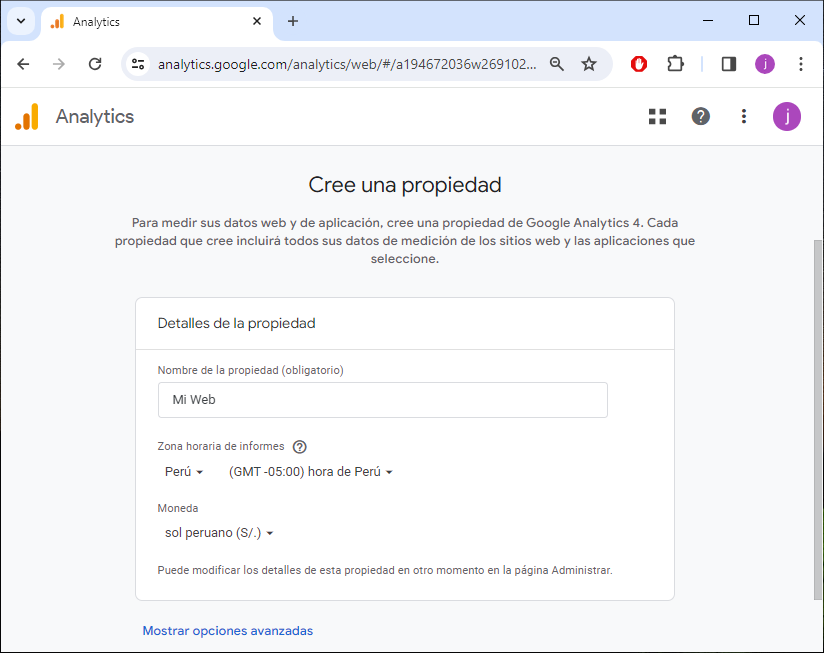
Luego el nombre con el que identificarás a la página web, la zona horaria y el tipo de moneda.
Paso 3:
Luego el sector y el tamaño de la empresa.

Paso 4:
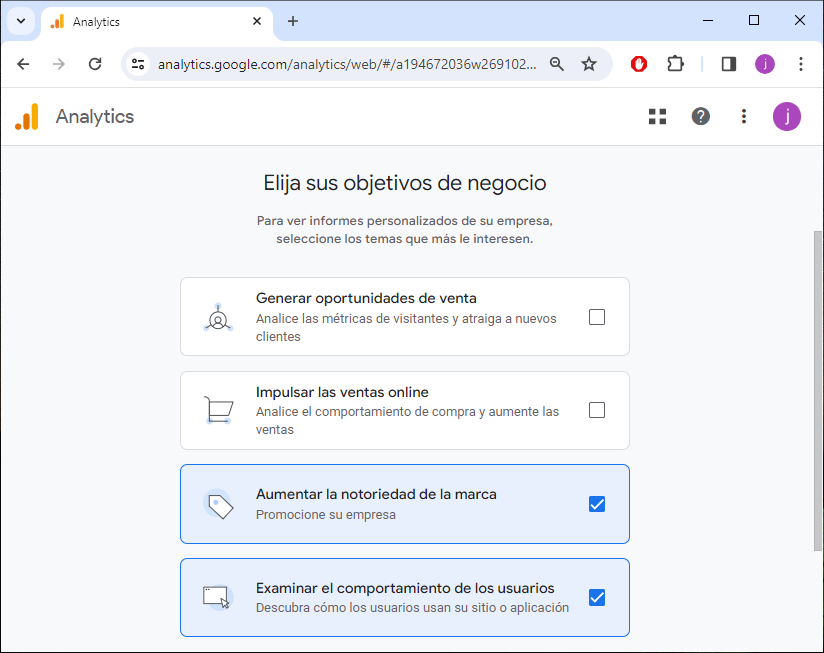
Por ultimo debes elejir los objetivos del negocio, luego aceptar las políticas de privacidad y seleccionar el botón de «Crear»
Paso 5:
Una vez creado la cuenta debes escoger en que plataforma se va a recoger los datos, en este caso escogemos la opción de «Web»

Paso 6:
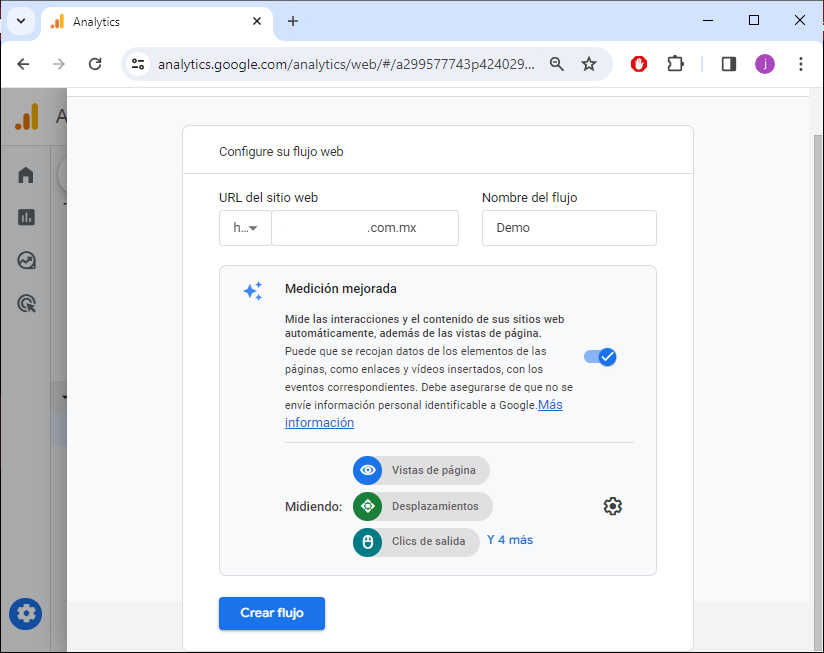
Nos va a pedir ingresar la dirección del sitio web y su nombre, luego le damos en el botón «Crear Flujo»
Paso 7:
Una Vez creado nos va a aparecer más opciones el cual escogemos «Ver instrucciones de Etiqueta»
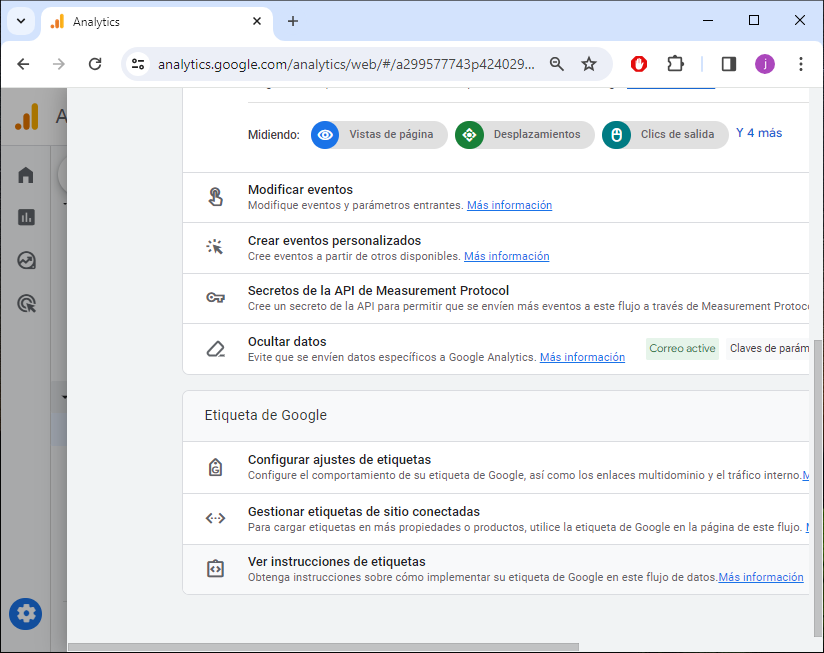
Paso 8:
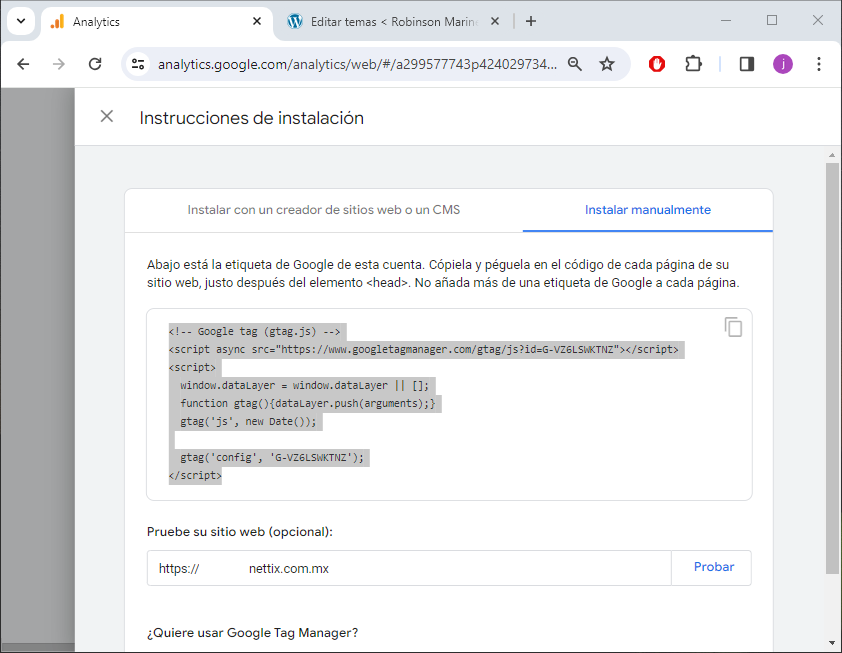
Tenemos la opción de la conexión con el sitio web mediante un plugin o instalar manualmente insertando un código.
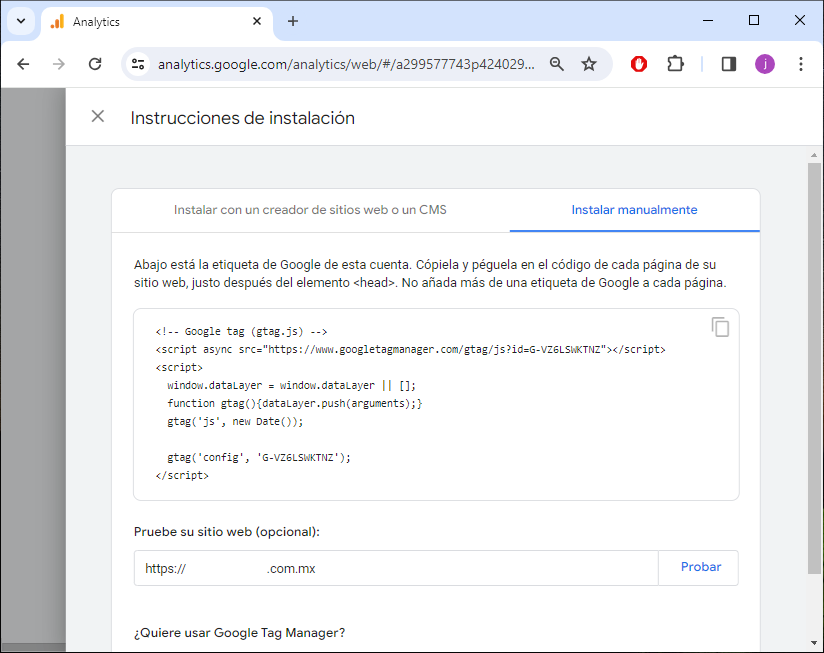
¿Cómo agregar Google Analytics en mi web?
Hay varias formas de vincular tu sitio Web con Google Analytics, si tienes un sitio CMS como WordPress, Drupal, Joomla, puede realizar la configuracion a travez de un plugin o insertarlo en el Tema, ahora si tiene otro tipo de sitio web como Laravel, codeigniter, etc. puedes usar el método de insertar un script en tu código fuente, vamos a ver las 3 maneras.
Mediante el Plugin Google Site Kit
Una de las mejores opciones es la herramienta Google Site Kit que te permite configurar de forma rápida tu sitio web con Google Analytics
Paso 1:
Primero buscamos el plugin Google Site Kit, luego seleccionamos en Instalar y activar.
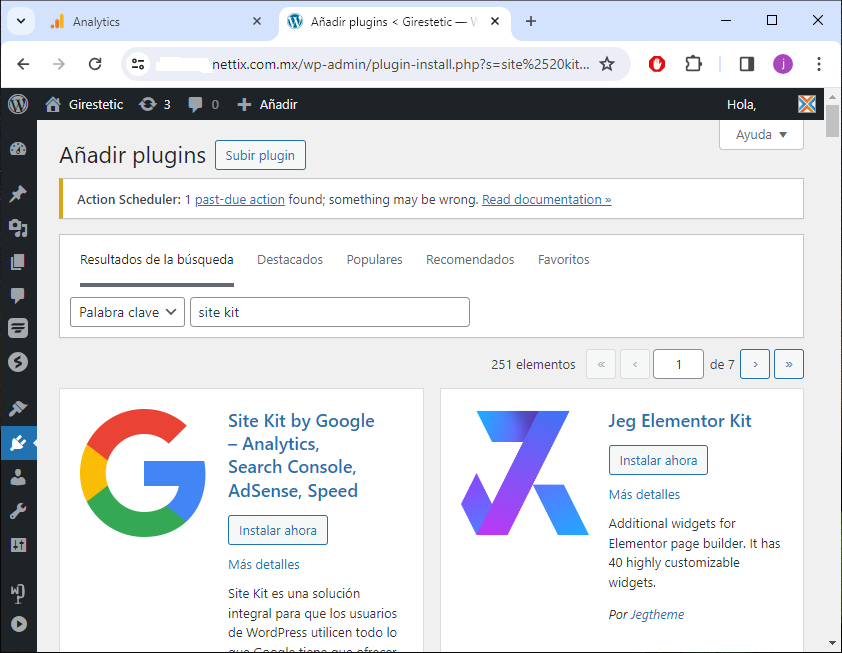
Paso 2:
Ahora nos vamos al Site Kit y lo que nos va a pedir es conectar con tu cuenta Gmail donde configuraste el Google Analytics.
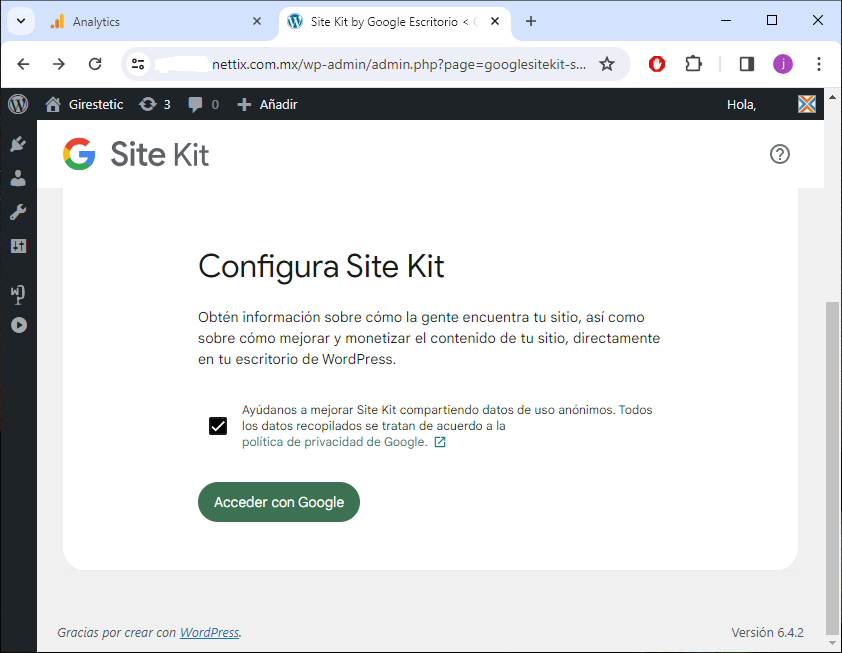
Paso 3:
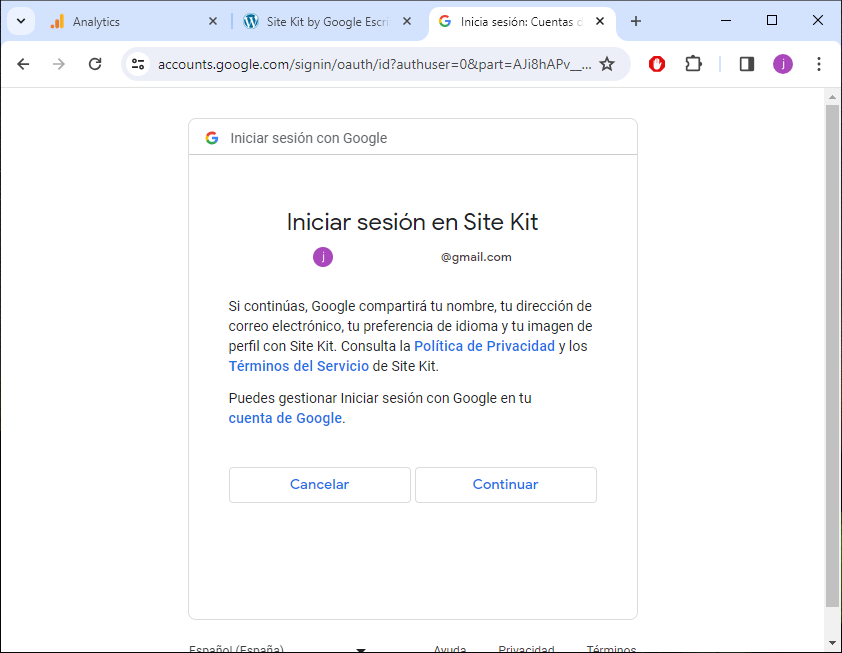
Posteriormente, nos redirecciona a la cuenta Gmail y desbes aceptar todos los pasos hasta que te vuelva a mandar al tu sitio WordPress.
Paso 4:
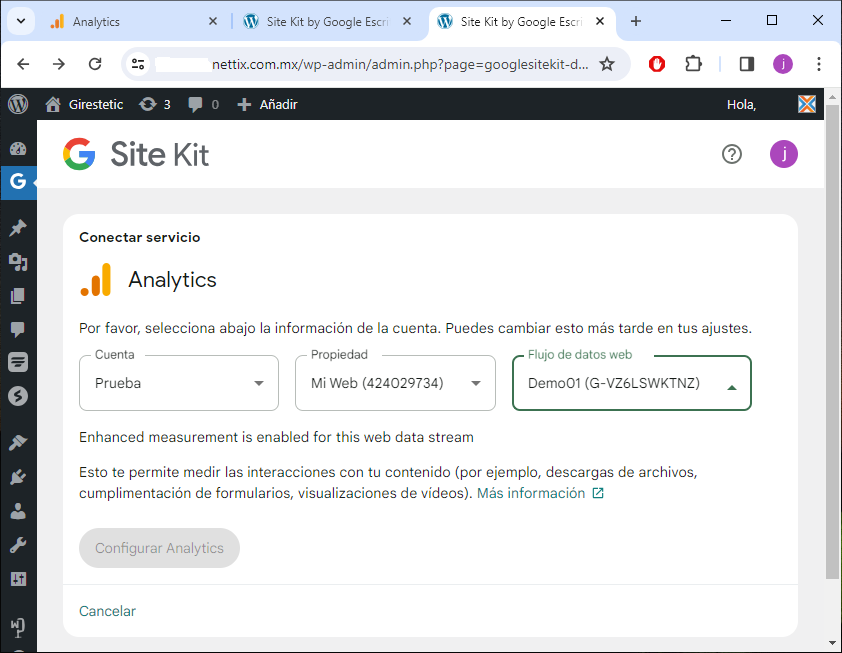
Cuando regreses a tu sitio WordPress va a tomar los datos de la cuenta Google Analytics creada, si tienes varias debes seleccionar uno, luego seleccionar el botón Configurar Analytics
Paso 5:
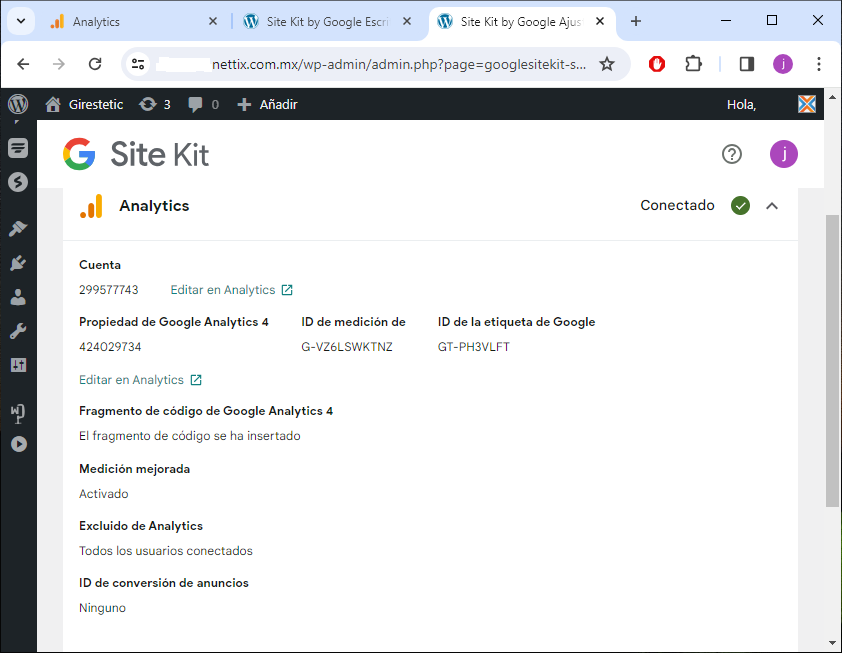
Y listo ya tienes configurado el Google Analytics en tu sitio web y por el mismo Plugin de Site Kit puedes ver el reporte de tus visitas, usuarios, etc
Mediante un tema de WordPress
Si no quieres un plugin hay otro metodo para configurar el Google Analytics que es insertando un codigo en el tema del sitio el cual indicamos los pasos.
Paso 1:
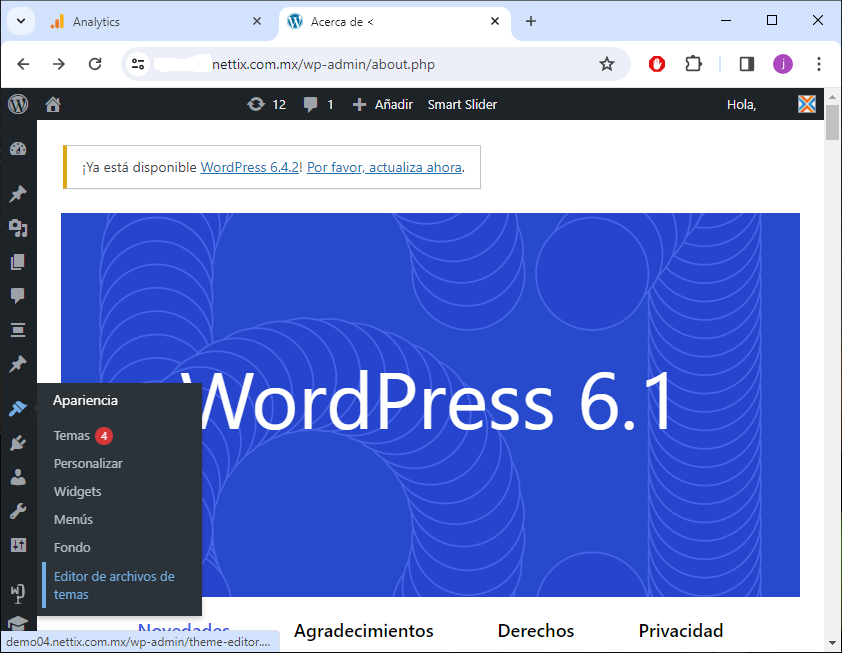
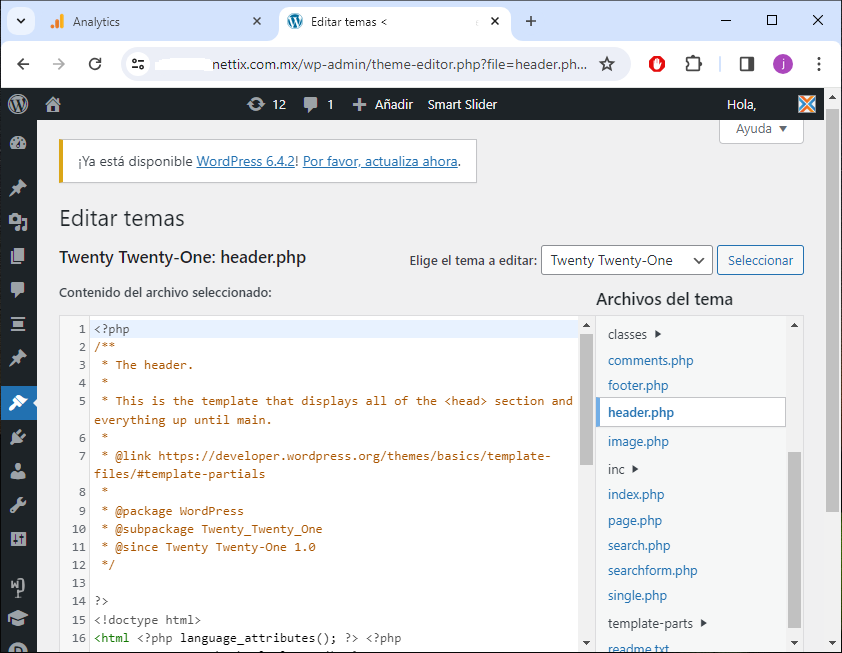
En las opciones de temas nos vamos al «Editor de archivos del tema».
Paso 2:
Luego en el tema que esta por defecto buscamos el archivo «header.php» el cual nos muestra el codigo del archivo.
Paso 3:
Ahora copiamos el código generado por Google Analytics de nuestra cuenta.
Paso 4:
Y pegamos el mismo dentro del campo «head» del archivo y guardamos los cambios.
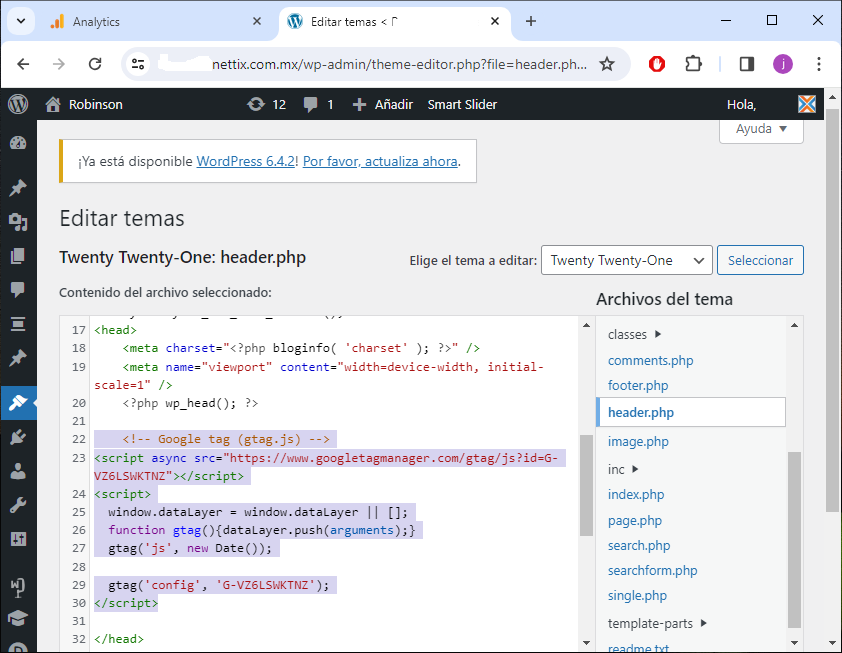
Una vez finalizado nos a nuestro portal de Google Analytics y verificamos la conexión.
Insertando el código por SFTP
Es la opción recomendada porque si lo sabes hacer no hay fallo y porque no afecta en nada al rendimiento de la web. Es tan sencillo como pegar el código en el head de tu página web. Así que te ayudaremos paso a paso
Paso 1:
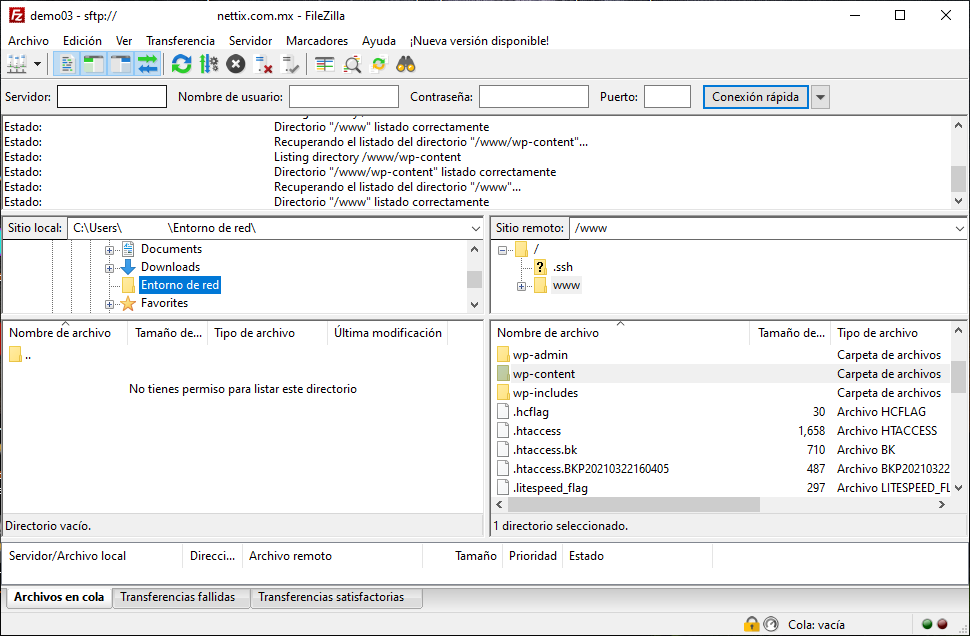
En primer lugar debes tener acceso a tu web a través mediante acceso SFTP. Una vez dentro, debes buscar el administrador de archivos. Importante que estés en la propiedad correcta. Una vez dentro busca la carepta «wp-content»
Paso 2:
Llegados a este punto, abrimos la carpeta ‘wp-content’ y buscamos ‘themes’. Y aquí nos encontramos el tema que estamos empleando en nuestra web, luego debes buscar el archivo header.php
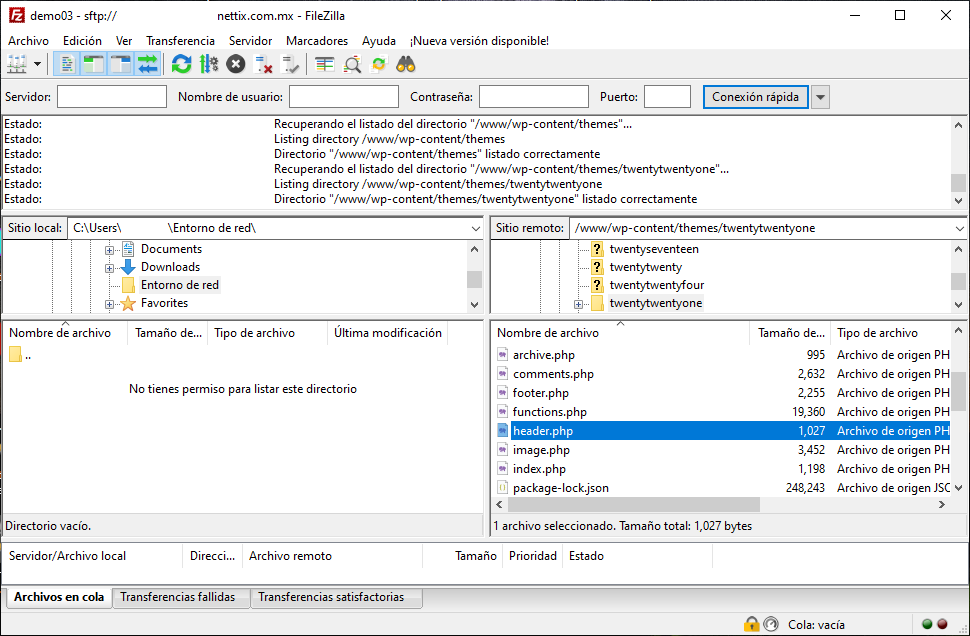
Paso 3:
Una vez lleguemos al archivo header, damos click izquierdo y pulsamos ‘Editar’. Y pegamos el código de Analytics justo antes de que se cierre una etiqueta llamada «</head>», posteriormente guardamos los cambios.
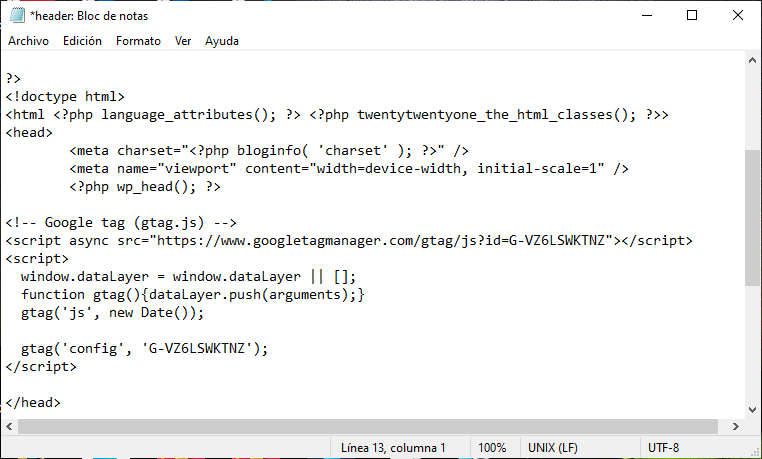
Debes comprobar que tu código está correctamente implementado en las métricas de Google Analytics. Dándole a ‘enviar tráfico de prueba’