
Una VPN (Red Privada Virtual) es una tecnología que permite establecer una conexión segura entre tu equipo y una red remota a través de Internet mediante el uso de cifrado y autenticación. Esto garantiza la confidencialidad de los datos, protege las credenciales de acceso y evita que terceros puedan interceptar la información. En entornos empresariales se utiliza para conectar oficinas, sedes o empleados en teletrabajo, mientras que a nivel individual es muy útil para acceder de forma segura a servidores, paneles administrativos o recursos internos. En esta guía aprenderás cómo instalar y configurar OpenVPN en Linux paso a paso, entendiendo primero el contexto y luego aplicándolo de forma práctica.
En este contexto, una VPN funciona como un «túnel» cifrado que encapsula el tráfico de red y lo protege frente a accesos no autorizados, especialmente cuando se utilizan redes públicas o conexiones externas. Una de las soluciones más utilizadas para implementar este tipo de conexión segura es OpenVPN, un software de código abierto que utiliza protocolos SSL/TLS para el intercambio de claves y el cifrado de la información. Gracias a su flexibilidad y alto nivel de configuración, OpenVPN es ampliamente adoptado tanto en servidores empresariales como en entornos domésticos avanzados.
¿Qué es una VPN y qué es OpenVPN?
Una VPN (Virtual Private Network) es una tecnología que permite crear una conexión privada y cifrada sobre una red pública como Internet, protegiendo la información mediante mecanismos de autenticación y cifrado, lo que también ayuda a mitigar riesgos asociados a ataques como el envenenamiento DNS. OpenVPN, en cambio, es una solución de software de código abierto que permite implementar esa VPN utilizando SSL/TLS, certificados digitales y distintos métodos de autenticación. En este artículo utilizaremos OpenVPN como herramienta práctica para configurar una VPN segura en sistemas Linux.
Instalación del Cliente OpenVPN en Linux
Para sistemas basados en Debian o Ubuntu, puedes instalar el cliente OpenVPN utilizando el gestor de paquetes apt con el siguiente comando:
sudo apt-get install openvpnPara distribuciones basadas en Red Hat como Fedora, CentOS, AlmaLinux o Rocky Linux, puedes instalar OpenVPN utilizando dnf (o yum en versiones más antiguas):
sudo dnf install openvpn
# o en versiones antiguas
sudo yum install openvpn
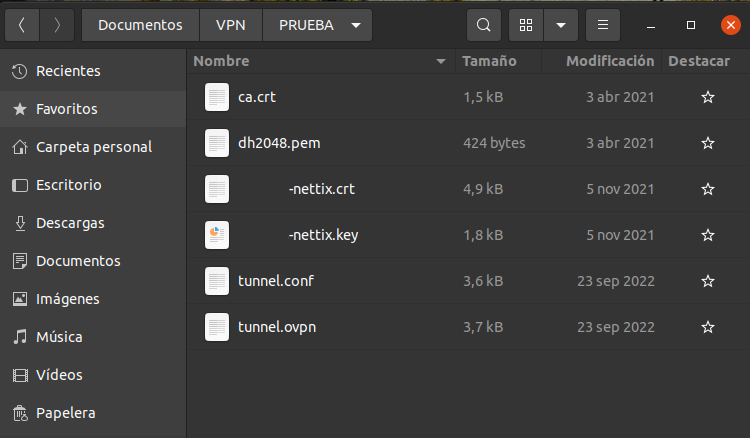
También debemos tener las credenciales de acceso VPN proporcionadas por el proveedor que son los siguientes:
- Clave pública de la CA: Sobrebits_CA.crt.
- Clave pública de usuario: Nombredeusuario.crt.
- Clave privada de usuario: Nombredeusuario.key.
Instalación del Cliente OpenVPN en Linux
Paso 1:
Lo siguiente que haremos es copiar el archivo de configuración .conf en el directorio del OpenVPN que se encuentra en la siguiente ruta /etc/openvpn/client/ con el siguiente comando:
cp tunnel.conf /etc/openvpn/client/Paso 2:
Ahora modificamos el archivo.conf con el comando:
vim tunnel.confAhora debemos modificar los nombres de los certificados y la ruta del servidor.
# Ruta de los certificados
ca ca.crt
cert Nombredeusuario.crt
key Nombredeusuario.key
# Dirección del servidor y puerto
remote vpn.nettix.com.pe 1194Paso 3:
Hasta aquí la parte de configuración. Ahora solo debemos abrir un terminal, y ejecutar openvpn pasándole el archivo de configuración anteriormente editado.
sudo openvpn /etc/openvpn/client/tunnel.confLo que debería acabar dándonos esta línea:
Initialization Sequence CompletedEn el momento en el que esto pase ya estaremos navegando a través de la VPN.
Paso 4:
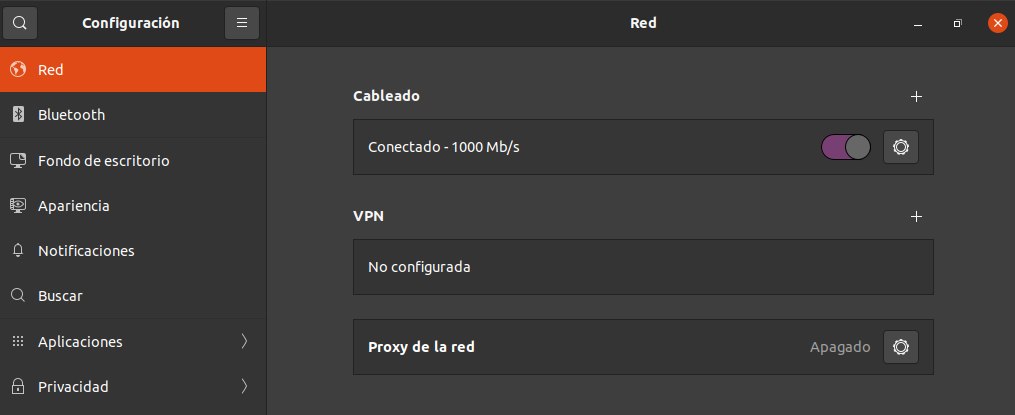
Otra opción seria realizar la configuración por la misma red, en este caso para Ubuntu, en la opción de VPN seleccionamos en el icono de «+»
Paso 5:
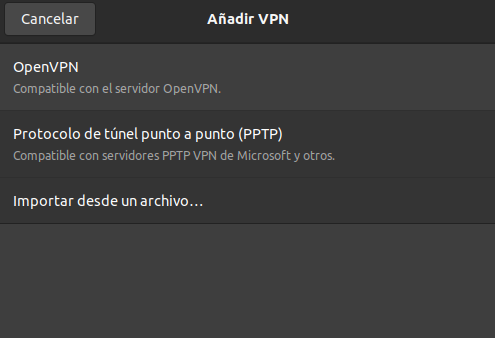
Luego nos aparece para añadir una conexión el cual escogemos en OpenVPN.
Paso 6
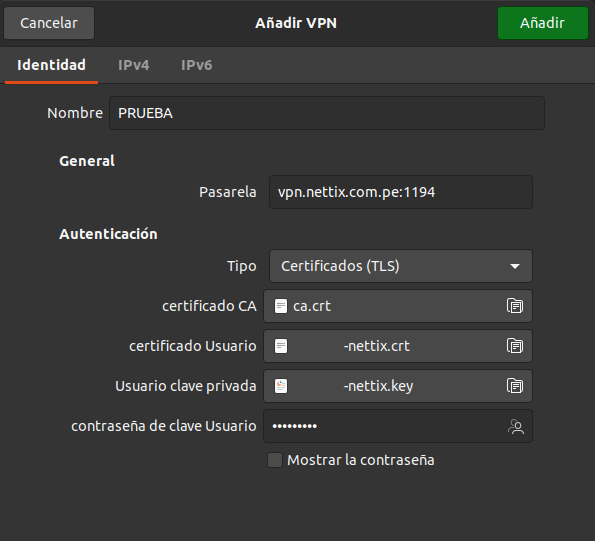
Ahora debemos ponerle un Nombre, en pasarela ingresamos la dirección IP del servidor (si no tienes claro qué significa, puedes consultar qué es una dirección IP y cómo funciona)l servidor y el puerto, luego en tipo escogemos la opción de «Certificados TLS» y agregamos los archivos ca, crt y key proporcionado por el proveedor, por último ingresamos contraseña de acceso y le damos en Añadir.
Paso 7:
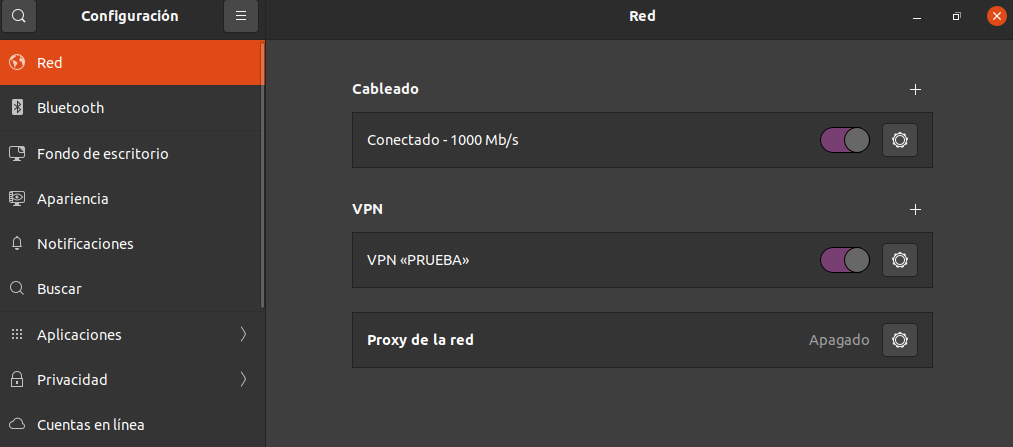
Con la VPN ya configurada poder activar o desactivar la navegación el cualquier momento.
Conclusiones
Para realizar la configuración del cliente OpenVPN puedes realizar por la interfaz gráfica y en caso en tu distribución Linux no se encuentre, también puedes realizar la configuración por línea de comando, usar cualquier de los 2 métodos vas poder conectarte a la VPN de tu oficina de forma segura







Deja una respuesta