Las copias de seguridad suelen valorarse recién cuando ya es tarde. Un disco que falla, un portátil robado, un ataque de ransomware que cifra todo en segundos. En ese momento, la única diferencia entre una recuperación rápida y una pérdida irreversible es simple: tener un backup funcional.
Hoy el backup ya no es solo copiar archivos a un disco externo. Implica cifrado, versiones históricas, almacenamiento fuera del equipo principal y, cada vez más, una combinación entre nube pública y almacenamiento local. Elegir el software adecuado no es un detalle técnico: es una decisión de continuidad.
Qué hace que un software de backup sea realmente útil
No todos los programas de copias de seguridad ofrecen lo mismo. Algunos destacan por su facilidad de uso, otros por su potencia en entornos profesionales, otros por su flexibilidad o su costo.
Un buen software de backup debería cumplir al menos con esto: permitir copias automáticas, soportar cifrado fuerte, facilitar la restauración y ofrecer destinos externos, ya sea un NAS, un servidor remoto o la nube. De poco sirve un backup que existe, pero que no se puede restaurar cuando se necesita.
Con ese criterio, repasamos algunas de las opciones más conocidas y utilizadas hoy.
Veeam: estándar profesional en protección de datos
Veeam es sinónimo de backup en entornos empresariales. Su enfoque está claramente orientado a infraestructura crítica: servidores físicos, máquinas virtuales y cargas de trabajo en la nube.
Permite realizar copias sin detener sistemas, trabajar con entornos virtualizados como VMware, Hyper-V o Nutanix, y aplicar estrategias avanzadas contra ransomware mediante backups inmutables. Además, se integra de forma nativa con proveedores cloud como AWS, Azure y Google Cloud.
No es un software pensado para uso doméstico. Es una herramienta diseñada para organizaciones que necesitan fiabilidad, escalabilidad y recuperación rápida ante desastres.
Uranium Backup: flexibilidad a un costo accesible
Uranium Backup se ha ganado un lugar por ofrecer muchas funciones avanzadas con un modelo de licencia simple y asequible. Funciona bien tanto en entornos domésticos como en pequeñas y medianas empresas.
Permite respaldar archivos, imágenes de disco, bases de datos, correo, máquinas virtuales y más. Puede enviar copias a servidores locales, FTP, NAS o servicios de nube pública como Google Drive, OneDrive, Azure o Amazon S3.
Un punto fuerte es la visibilidad: informes claros que permiten confirmar que el backup se realizó correctamente. Porque un respaldo que no se verifica, en la práctica, no existe.
Duplicati: software libre con enfoque en seguridad
Duplicati es una de las opciones más populares dentro del mundo open source. Es gratuito, multiplataforma y prioriza la seguridad mediante cifrado AES-256 y soporte para GPG.
Está especialmente pensado para backups incrementales de archivos y carpetas, con deduplicación para ahorrar espacio. Se administra desde una interfaz web o por línea de comandos y soporta una enorme variedad de destinos: desde servidores FTP y SSH hasta servicios cloud como Backblaze B2, Amazon S3, Google Drive o OneDrive.
Es una excelente opción para usuarios técnicos que quieren control total sin depender de licencias comerciales.
FBackup: simple y directo para usuarios domésticos
FBackup apunta a la sencillez. Está pensado para usuarios que quieren automatizar copias sin enfrentarse a configuraciones complejas. Permite backups programados, compresión en ZIP, cifrado con contraseña y copias incrementales.
Puede trabajar en local, en red o enviando respaldos a servicios como Google Drive o Dropbox, lo que añade una capa extra de protección frente a ransomware gracias al versionado de archivos en la nube.
No es el más avanzado, pero sí uno de los más fáciles de usar para quien empieza.
Cobian Backup: un clásico que sigue vigente
Cobian Backup es uno de esos programas que muchos han usado alguna vez. Gratuito, ligero y centrado en copias automáticas de archivos y carpetas en sistemas Windows.
Permite compresión, cifrado y respaldo a destinos locales, de red o FTP. Aunque su desarrollo no es tan activo como antes, sigue siendo una opción válida para escenarios simples donde se necesita algo estable y probado.
Eso sí, como con cualquier backup local, la recomendación es siempre combinarlo con un destino externo u offline.
No existe “el mejor” software, existe el más adecuado
Elegir un programa de copias de seguridad no es cuestión de moda ni de marketing. Depende del tipo de datos, del entorno, del presupuesto y del nivel de riesgo aceptable.
En SCI WebHosting insistimos en una idea clave: el valor de un backup no está en crearlo, sino en poder restaurarlo cuando todo falla. El mejor software será siempre aquel que encaje con tu realidad y que puedas mantener funcionando en el tiempo.
Porque cuando ocurre el desastre, ya no importa qué tan bonito era el programa. Importa que el backup esté ahí… y funcione.
Google Analytics es una herramienta gratuita proporcionada por Google que nos permite traquear y conocer todos los datos del comportamiento de usuario dentro de una página web. Es una herramienta indispensable que debes instalar en tu página web si quieres conocer datos como el tráfico que recibes, las páginas que visitan tus usuarios, las páginas de salida
¿Cómo puedo medir mis visitas web?
La mejor opción, o nuestra preferida, es Google Analytics. El gigante tecnológico ofrece un servicio de recogida de información de visitantes a tu web realmente abrumadora, y que empieza a funcionar desde el primer segundo de su instalación. Solo necesitas abrir una cuenta de Gmail (o usar la que ya tienes) y registrarte en la web de Google Analytics. Tendrás que configurar una propiedad web y luego te darán un código que debes insertar en el «head» de tu página. En ese preciso instante, Google comenzará a las visitas a tu web, su procedencia y una gran cantidad de información sobre lo que hacen esas visitas y como se comportan en tu sitio online. Como irás imaginando, la utilidad que tiene disponer de esta información no tiene límites.
Algunas utilidades de Google Analytics
Evidentemente, les va a encantar en profundidad esta funcionalidad de Google. Pero les mencionamos algunas cosas que se puede hacer:
Ver cuántos usuarios están visitando tu web en tiempo real
Ver de dónde llegan las visitas: Ciudades, Países, idiomas..
Ver desde qué canales acceden: Redes Sociales, Google, trafico directo (URL)..
Ver cuánto tiempo pasan en nuestra web y cuántas páginas distintas han visto
Ver el top de páginas más vistas dentro de tu sitio online
Ver el camino que siguen tus visitantes desde que entran hasta que se van
¿Como crear una cuenta de Google Analytics?
El primer paso que tendrás que llevar a cabo para saber cómo poner Google Analytics en tu web, es acceder con los datos de tu cuenta de gmail al sitio web https://analytics.google.com/
Paso 1:
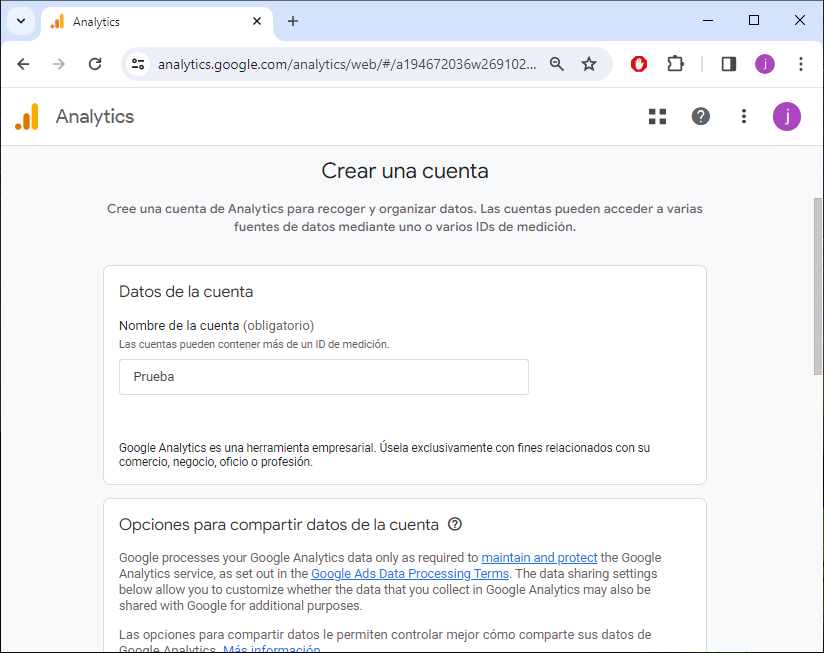
Una accedes al portal nos va a aparecer una opción para crear donde tendrás que rellenar los datos que te solicita para configurar, primero ingresas el nombre de la cuenta y habilitar la opción de compartir datos de la cuenta.
Paso 2:
Luego el nombre con el que identificarás a la página web, la zona horaria y el tipo de moneda.
Paso 3:
Luego el sector y el tamaño de la empresa.
Paso 4:
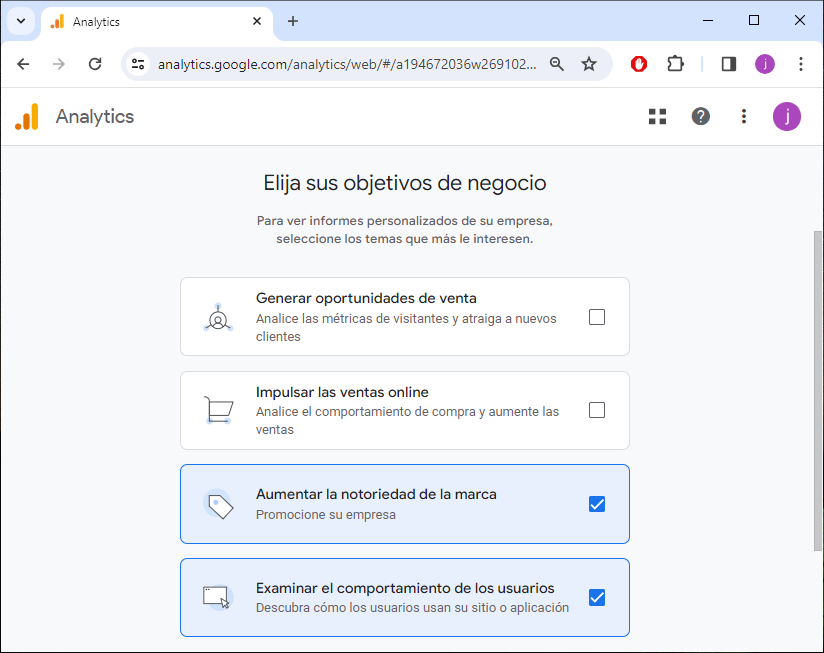
Por ultimo debes elejir los objetivos del negocio, luego aceptar las políticas de privacidad y seleccionar el botón de «Crear»
Paso 5:
Una vez creado la cuenta debes escoger en que plataforma se va a recoger los datos, en este caso escogemos la opción de «Web»
Paso 6:
Nos va a pedir ingresar la dirección del sitio web y su nombre, luego le damos en el botón «Crear Flujo»
Paso 7:
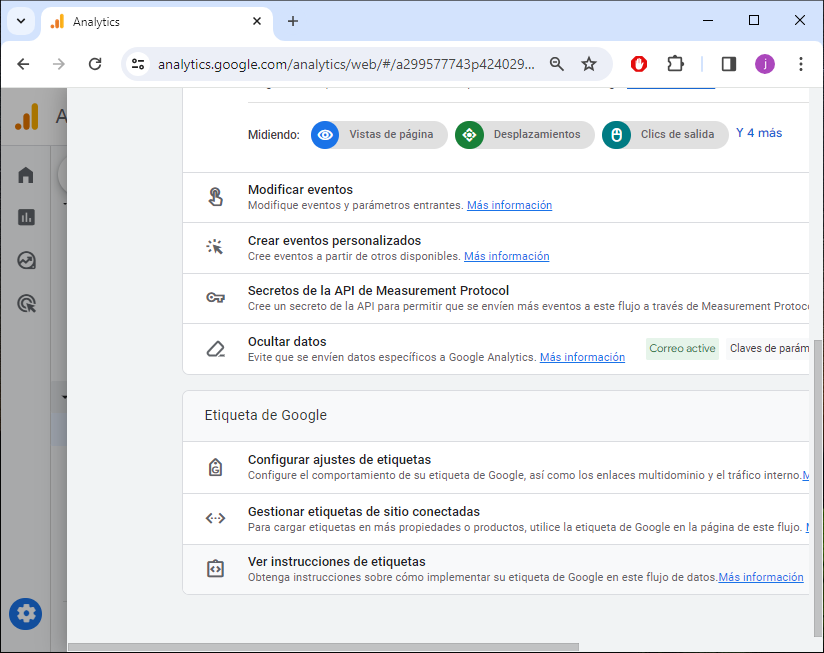
Una Vez creado nos va a aparecer más opciones el cual escogemos «Ver instrucciones de Etiqueta»
Paso 8:
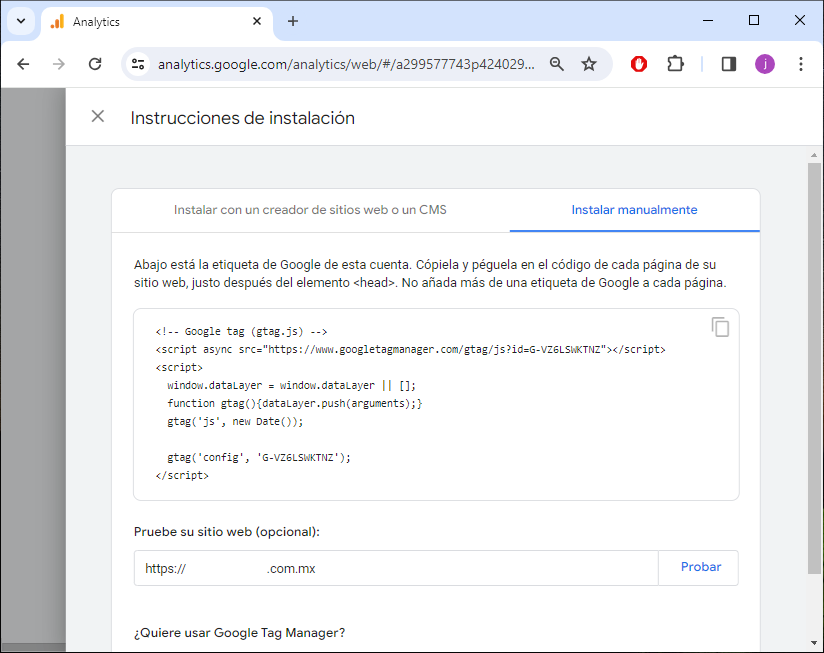
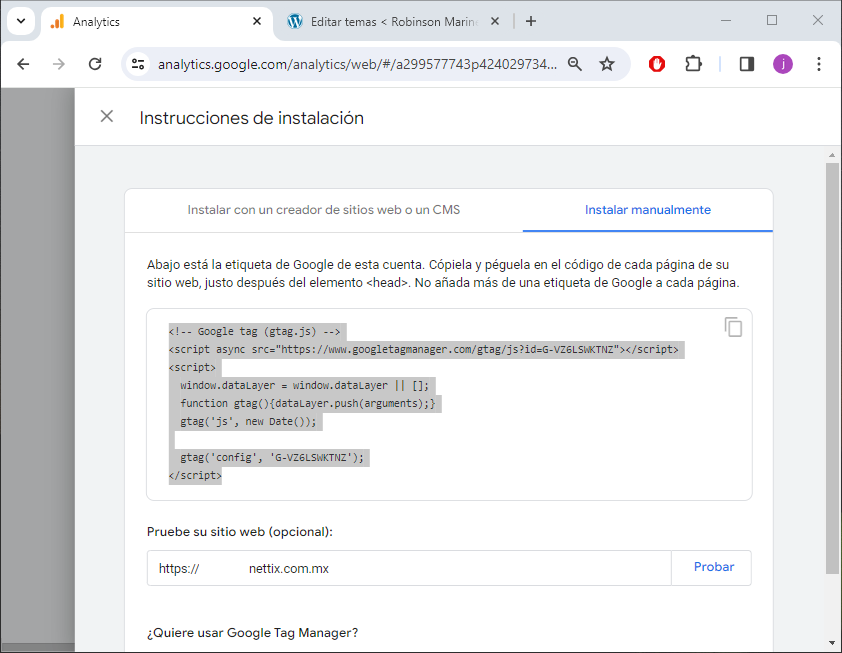
Tenemos la opción de la conexión con el sitio web mediante un plugin o instalar manualmente insertando un código.
¿Cómo agregar Google Analytics en mi web?
Hay varias formas de vincular tu sitio Web con Google Analytics, si tienes un sitio CMS como WordPress, Drupal, Joomla, puede realizar la configuracion a travez de un plugin o insertarlo en el Tema, ahora si tiene otro tipo de sitio web como Laravel, codeigniter, etc. puedes usar el método de insertar un script en tu código fuente, vamos a ver las 3 maneras.
Mediante el Plugin Google Site Kit
Una de las mejores opciones es la herramienta Google Site Kit que te permite configurar de forma rápida tu sitio web con Google Analytics
Paso 1:
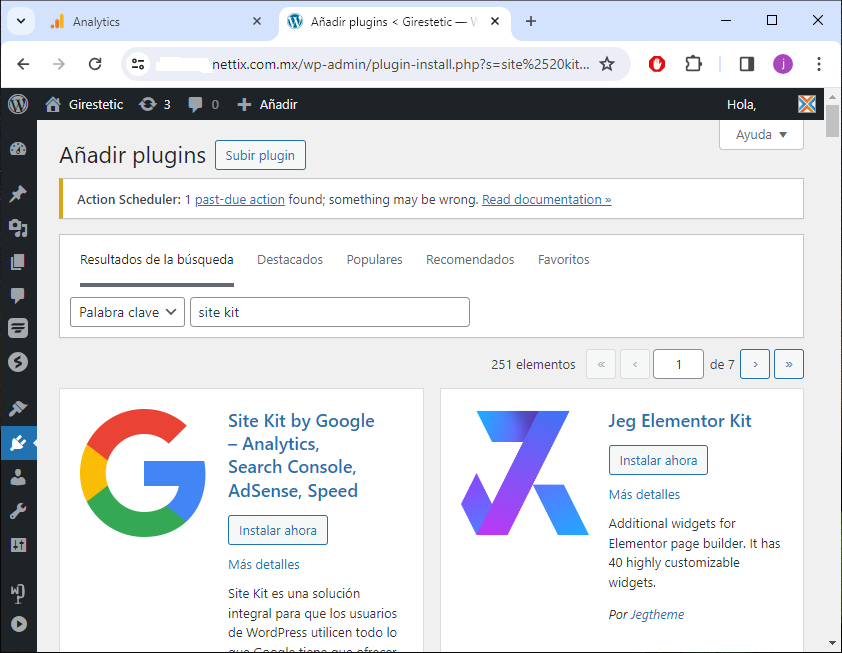
Primero buscamos el plugin Google Site Kit, luego seleccionamos en Instalar y activar.
Paso 2:
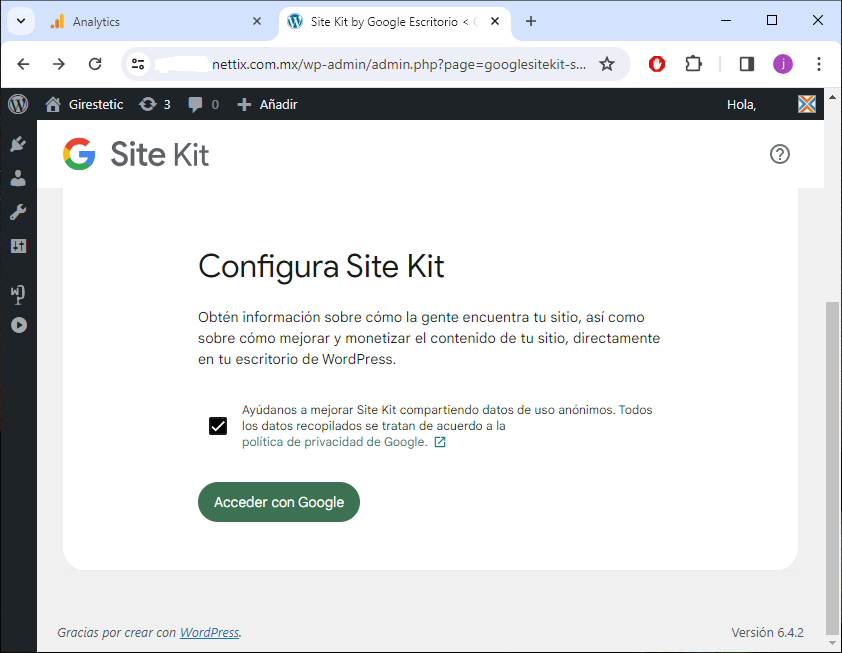
Ahora nos vamos al Site Kit y lo que nos va a pedir es conectar con tu cuenta Gmail donde configuraste el Google Analytics.
Paso 3:
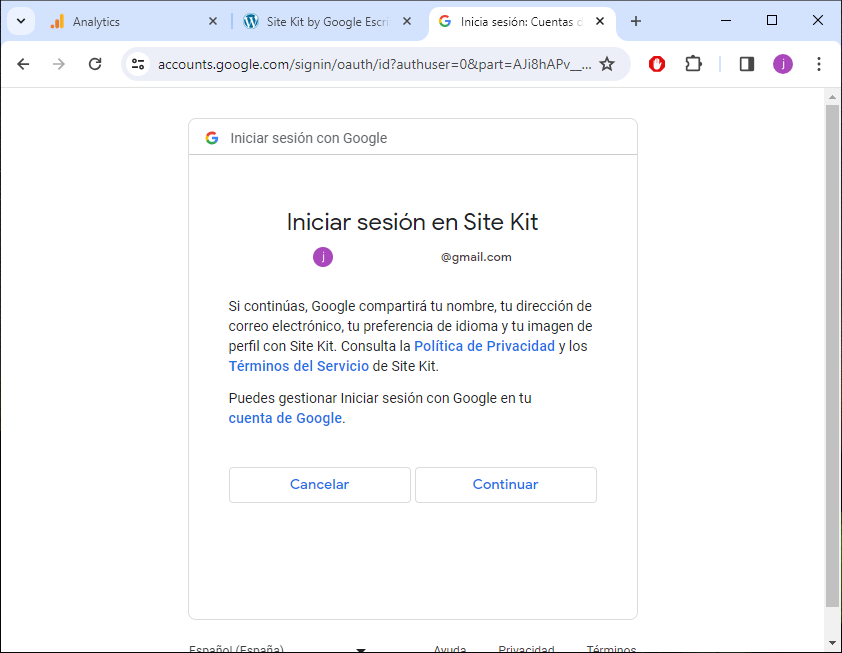
Posteriormente, nos redirecciona a la cuenta Gmail y desbes aceptar todos los pasos hasta que te vuelva a mandar al tu sitio WordPress.
Paso 4:
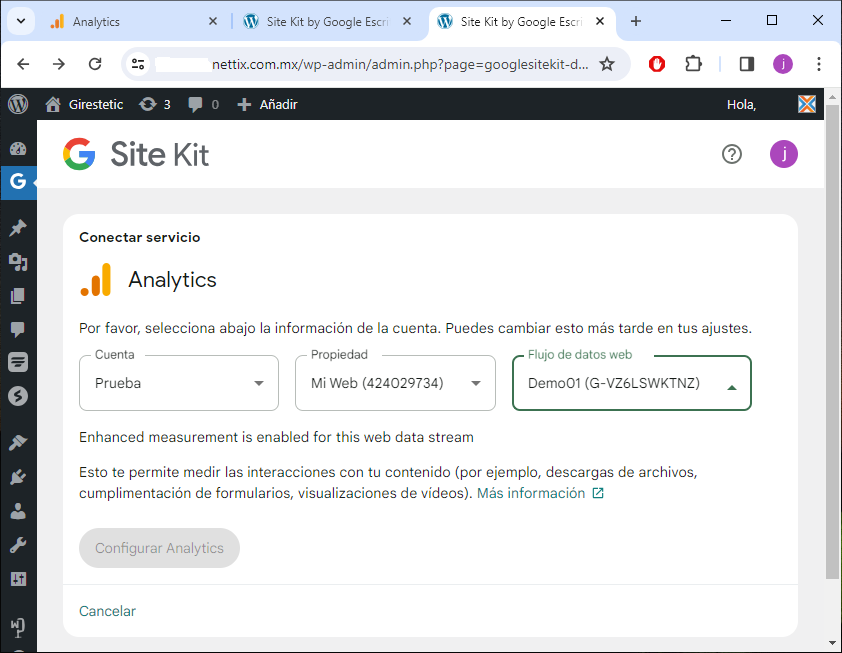
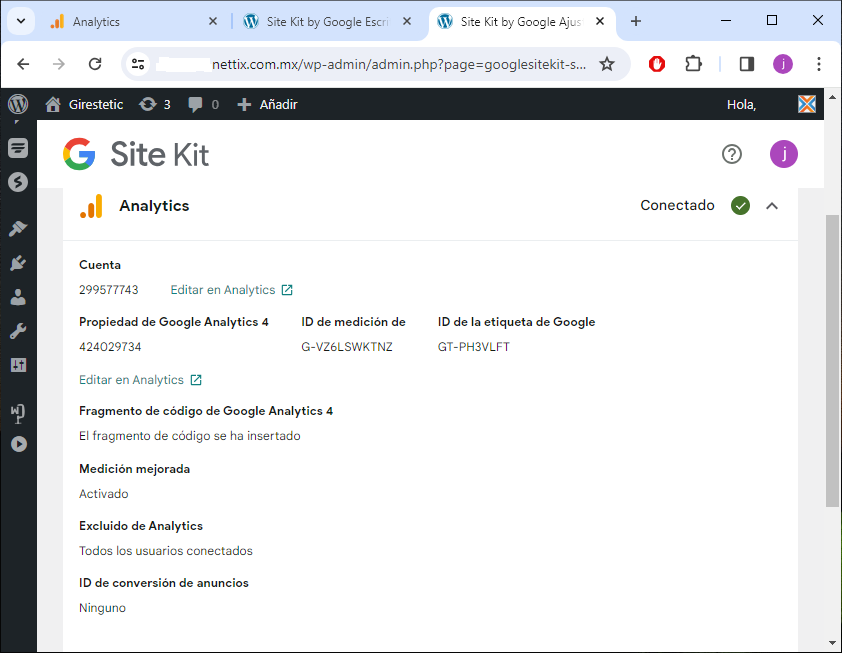
Cuando regreses a tu sitio WordPress va a tomar los datos de la cuenta Google Analytics creada, si tienes varias debes seleccionar uno, luego seleccionar el botón Configurar Analytics
Paso 5:
Y listo ya tienes configurado el Google Analytics en tu sitio web y por el mismo Plugin de Site Kit puedes ver el reporte de tus visitas, usuarios, etc
Mediante un tema de WordPress
Si no quieres un plugin hay otro metodo para configurar el Google Analytics que es insertando un codigo en el tema del sitio el cual indicamos los pasos.
Paso 1:
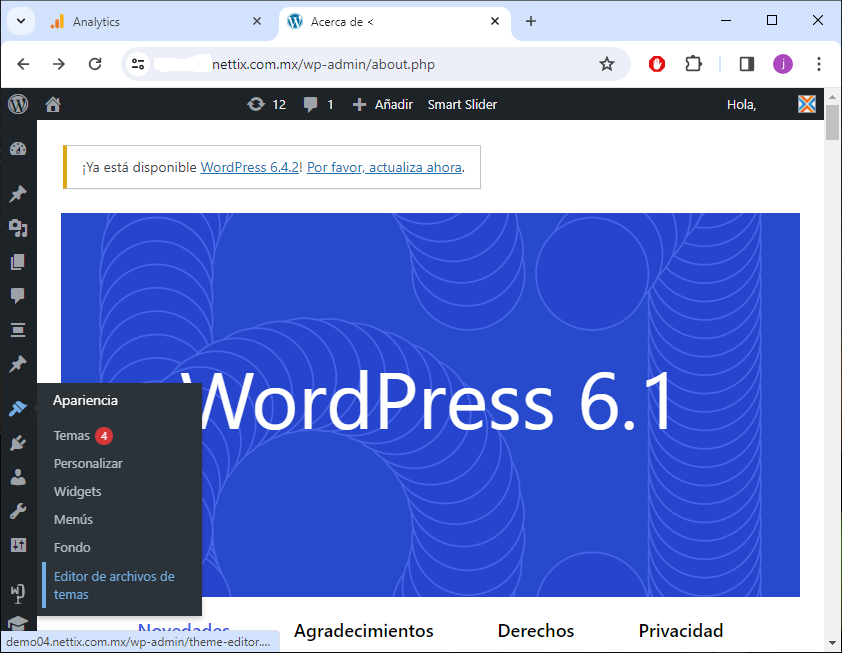
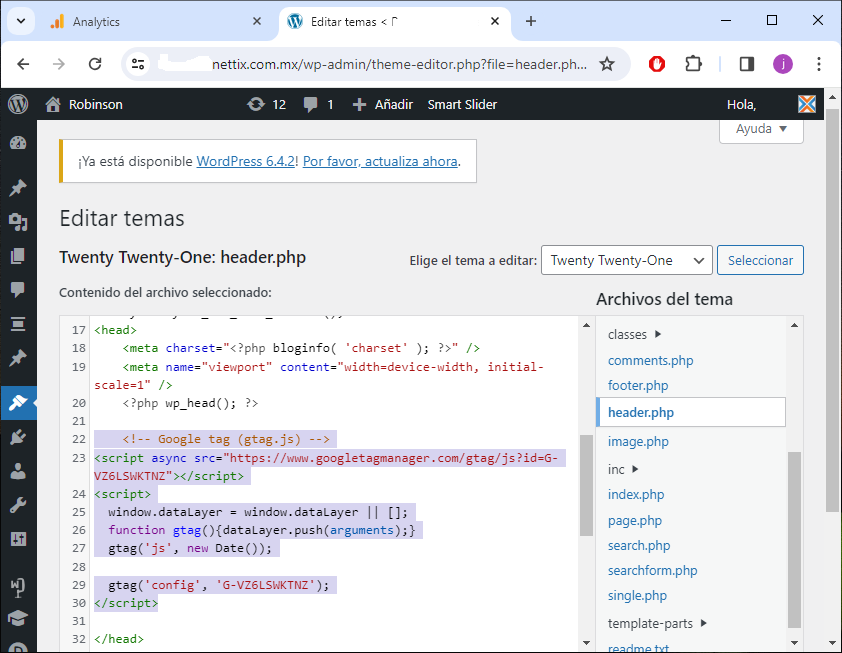
En las opciones de temas nos vamos al «Editor de archivos del tema».
Paso 2:
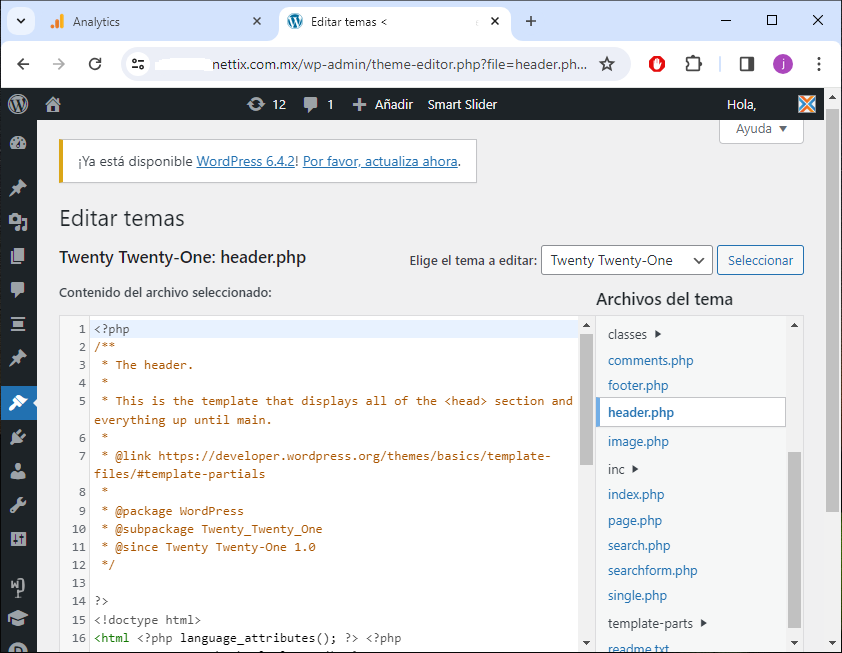
Luego en el tema que esta por defecto buscamos el archivo «header.php» el cual nos muestra el codigo del archivo.
Paso 3:
Ahora copiamos el código generado por Google Analytics de nuestra cuenta.
Paso 4:
Y pegamos el mismo dentro del campo «head» del archivo y guardamos los cambios.
Una vez finalizado nos a nuestro portal de Google Analytics y verificamos la conexión.
Insertando el código por SFTP
Es la opción recomendada porque si lo sabes hacer no hay fallo y porque no afecta en nada al rendimiento de la web. Es tan sencillo como pegar el código en el head de tu página web. Así que te ayudaremos paso a paso
Paso 1:
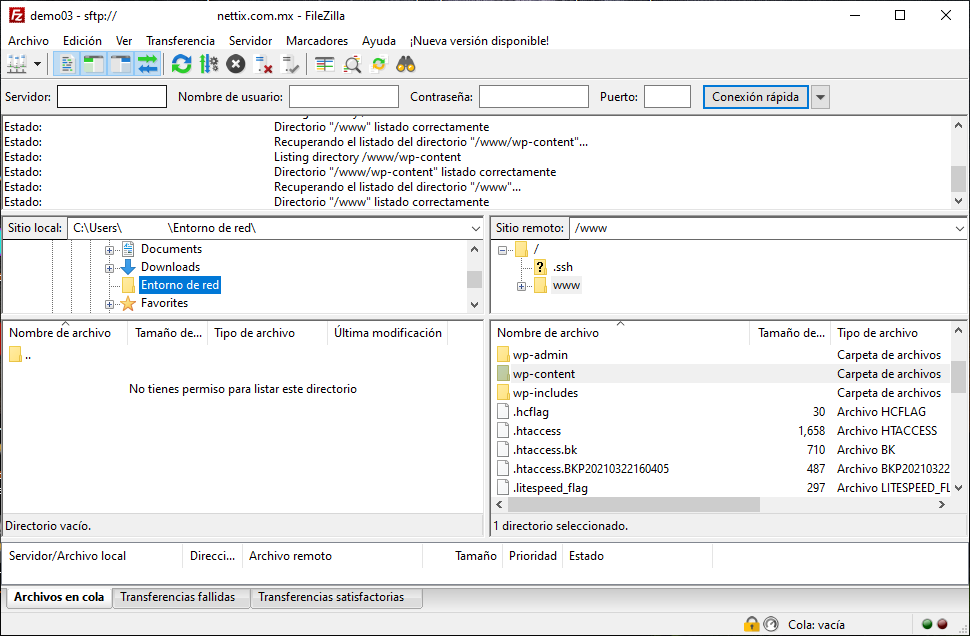
En primer lugar debes tener acceso a tu web a través mediante acceso SFTP. Una vez dentro, debes buscar el administrador de archivos. Importante que estés en la propiedad correcta. Una vez dentro busca la carepta «wp-content»
Paso 2:
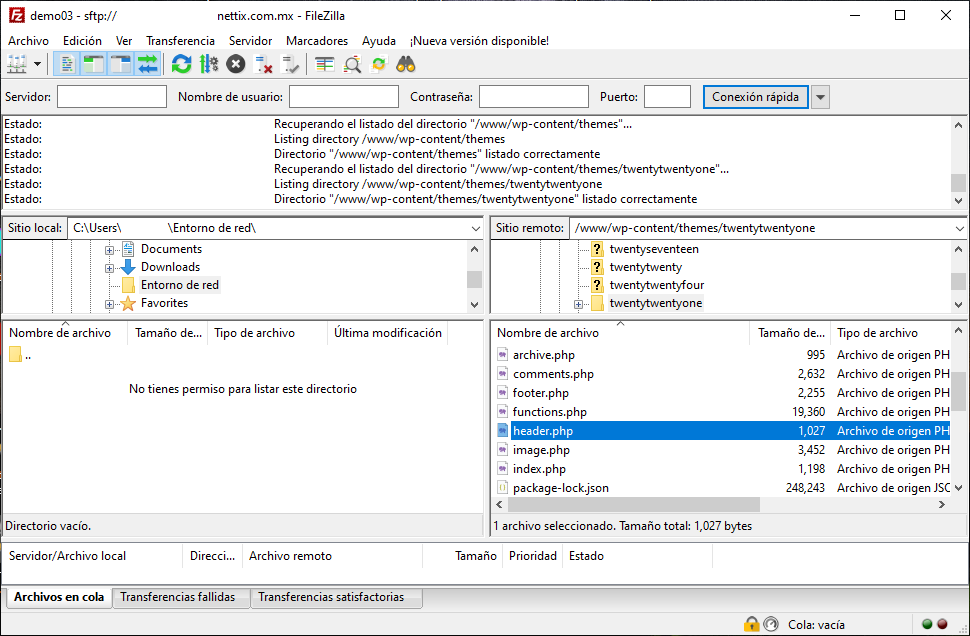
Llegados a este punto, abrimos la carpeta ‘wp-content’ y buscamos ‘themes’. Y aquí nos encontramos el tema que estamos empleando en nuestra web, luego debes buscar el archivo header.php
Paso 3:
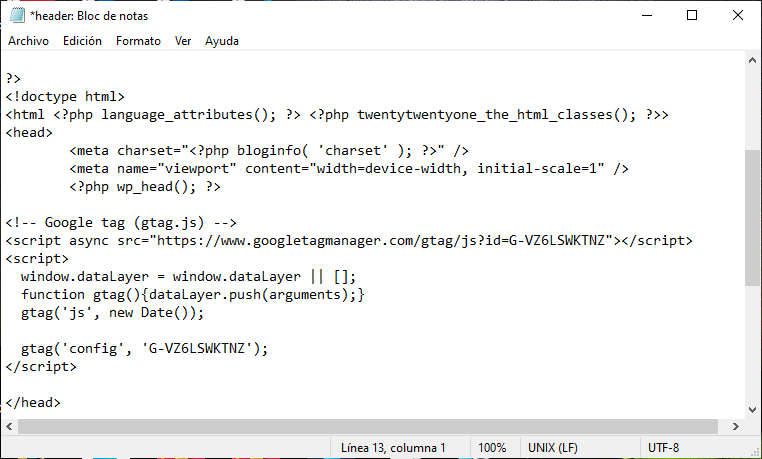
Una vez lleguemos al archivo header, damos click izquierdo y pulsamos ‘Editar’. Y pegamos el código de Analytics justo antes de que se cierre una etiqueta llamada «</head>», posteriormente guardamos los cambios.
Debes comprobar que tu código está correctamente implementado en las métricas de Google Analytics. Dándole a ‘enviar tráfico de prueba’
Para muchos usuarios, el mayor obstáculo para usar Linux nunca ha sido la tecnología, sino el cambio. Cambiar de hábitos, de interfaz, de lógica. Zorin OS nace precisamente para reducir esa fricción.
Desarrollado en Irlanda y con más de una década de evolución, Zorin OS es una distribución Linux pensada para quienes vienen de Windows o macOS y quieren un sistema moderno, seguro y estable sin tener que “aprender Linux” desde cero. No se presenta como un experimento ni como una rareza técnica, sino como un sistema operativo de escritorio usable desde el primer arranque.
Una alternativa real a Windows y macOS, sin discurso vacío
Zorin OS se define como una alternativa gratuita, segura y respetuosa con la privacidad, especialmente atractiva para quienes no pueden actualizar a Windows 11 por limitaciones de hardware como TPM o Secure Boot (tema que analizamos en detalle aquí: Windows 11 y el momento en que tu hardware queda fuera). Más allá del marketing, su propuesta es clara: ofrecer una experiencia familiar, pulida y coherente, sin depender de software propietario ni de modelos de negocio basados en la recolección de datos.
Su interfaz replica patrones conocidos —menús, barras, accesos— para que el usuario no se sienta perdido. Y cuando una aplicación popular no existe en Linux, Zorin propone alternativas equivalentes o facilita la ejecución de software de Windows mediante capas de compatibilidad.
No busca impresionar con complejidad. Busca funcionar.
Zorin OS 17: madurez sobre una base sólida
La versión 17 marca un punto importante en la evolución del proyecto. Está basada en Ubuntu 22.04 LTS, una de las bases más estables del ecosistema Linux, algo que se traduce en mejor rendimiento y eficiencia en equipos recientes, como explicamos en este artículo sobre hardware moderno y Linux. Esto no solo garantiza solidez, sino también acceso a un enorme catálogo de software y soporte de terceros.
Los usuarios pueden instalar paquetes en formato DEB, usar Snap sin restricciones y acceder a Flatpak y Flathub desde el primer momento. En términos prácticos, esto significa menos fricción y más libertad al instalar aplicaciones. Además, como en cualquier sistema Linux, también es posible ajustar parámetros de red como los DNS; si no sabes cómo hacerlo en tu equipo o en otros dispositivos, aquí tienes una guía para cambiar los servidores DNS en Windows, macOS, Linux, Android, iOS y routers.
Zorin OS no reinventa el ecosistema: lo ordena y lo hace accesible.
Un escritorio pensado para trabajar, no para aprenderlo
Entre las mejoras más visibles de Zorin OS 17 está su enfoque en la productividad cotidiana. El menú integra una búsqueda universal que no solo encuentra aplicaciones, sino también archivos, eventos y elementos del sistema.
La multitarea adopta un flujo inspirado en GNOME, con espacios de trabajo horizontales y una navegación más natural entre ventanas. A esto se suma el llamado Spatial Desktop, que introduce efectos visuales como el cubo 3D y transiciones espaciales que, más allá de lo estético, ayudan a entender mejor el contexto de trabajo.
No es solo “bonito”. Es funcional.
Rendimiento y compatibilidad, incluso en equipos antiguos
Uno de los grandes atractivos de Zorin OS es su capacidad para dar nueva vida a hardware antiguo. Con apenas 2 GB de RAM como requisito mínimo, es posible ejecutar el sistema de forma fluida en equipos que ya no soportan versiones modernas de Windows.
Esto lo convierte en una opción especialmente interesante para hogares, instituciones educativas y pequeñas empresas que buscan extender la vida útil de sus equipos sin sacrificar seguridad.
Software, tienda y experiencia pulida
Zorin OS 17 incorpora una tienda de aplicaciones renovada, basada en GNOME 45.2, más rápida y visualmente coherente. Desde ahí, el usuario accede a aplicaciones empaquetadas en APT, Snap y Flatpak, sin tener que entender las diferencias técnicas entre cada formato.
Para usuarios más avanzados, se incluye un sistema mejorado de ventanas en mosaico y opciones de personalización más profundas, sin romper la experiencia para quienes solo quieren “usar el computador”.
Privacidad, energía y pequeños detalles que suman
El sistema incluye modos de energía que permiten priorizar rendimiento o eficiencia según el contexto. También mejora las herramientas de captura y grabación de pantalla, rediseña aplicaciones básicas como el clima y amplía la compatibilidad con software de Windows gracias a versiones recientes de WINE.
Son detalles que no suelen aparecer en titulares, pero que se notan en el uso diario.
Soporte a largo plazo: una clave para entornos serios
Zorin OS 17 cuenta con soporte, parches de seguridad y actualizaciones al menos hasta junio de 2027. Esto lo convierte en una opción viable no solo para usuarios domésticos, sino también para empresas, escuelas y organizaciones que necesitan estabilidad y previsibilidad.
En un mundo donde muchos sistemas cambian cada pocos meses, el soporte prolongado deja de ser un detalle y se vuelve una ventaja estratégica.
Ediciones disponibles: un modelo claro
Zorin OS se distribuye en tres ediciones. Lite, pensada para equipos muy antiguos; Core, gratuita y adecuada para la mayoría de usuarios; y Pro, una versión de pago con un costo único que incluye layouts avanzados, aplicaciones adicionales y soporte al desarrollo del proyecto.
El modelo es simple: puedes usarlo gratis, y si te resulta valioso, puedes apoyar su continuidad.
Zorin OS como idea, no solo como sistema
Zorin OS no intenta convencer a los usuarios de que Linux es superior. Les demuestra que puede ser suficientemente familiar, estable y usable como para no extrañar lo anterior.
En SCI WebHosting vemos a Zorin OS como un ejemplo claro de hacia dónde se dirige el escritorio Linux: menos fricción, más diseño consciente y una experiencia pensada para personas, no solo para entusiastas técnicos.
Cómo instalar Zorin OS 17
Los siguiente son los pasos a seguir para una instalación exitosa de Zorin OS 17. Sin duda encontrará los métodos para ser extremadamente útil, ya que son muy simples de agarrar y seguir. Ahora vamos a bucear directamente.
Descargar imagen ISO
Primero, visite la página web oficial de Zorin OS 17 y descargue la ISO. Usted no tendrá que esperar mucho para que la descarga termine para terminar de descargar el archivo Zorin OS ISO. Puede que no tome tanto tiempo.
Crear un USB flash Drive de arranque
Después de descargar Zorin OS 17 de manera efectiva, haga una instalación o disco arrancado para iniciar el proceso de instalación. Descarga Rufus desde el Sitio Oficial. Haz que la unidad USB arranque quemando el archivo ISO que acabas de descargar. Reinicie la máquina en la que desea instalar Zorin OS, luego vaya a la configuración de bios y conmute el medio de arranque desde el disco duro a un medio de instalación, como una unidad USB.
Preparar VM Zorin OS 17 en VirtualBox
En esta parte, voy a guiarte a través de la instalación de Zorin OS 17 en VirtualBox. Si prefiera no instalar Zorin OS en su computadora como un sistema operativo separado o además de la actual, puede instalarlo como un sistema operativo invitado en VirtualBox.
Paso 1:
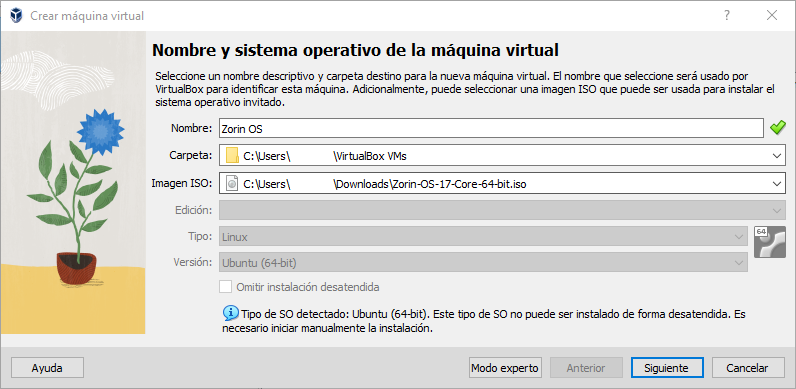
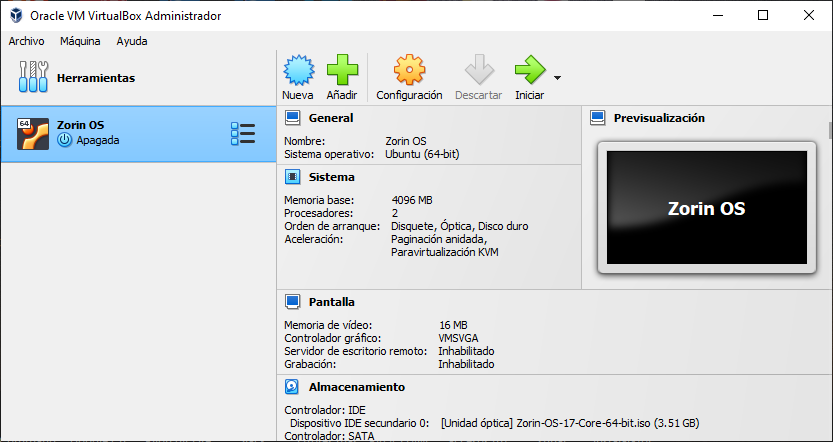
Ahora creamos una máquina virtual. En programa Virtual hacemos clic en Nuevo y verás una ventana Donde vamos a ponerle un nombre y agregamos la iso del Sorin os 17, luego seleccionamos en siguiente
Paso 2:
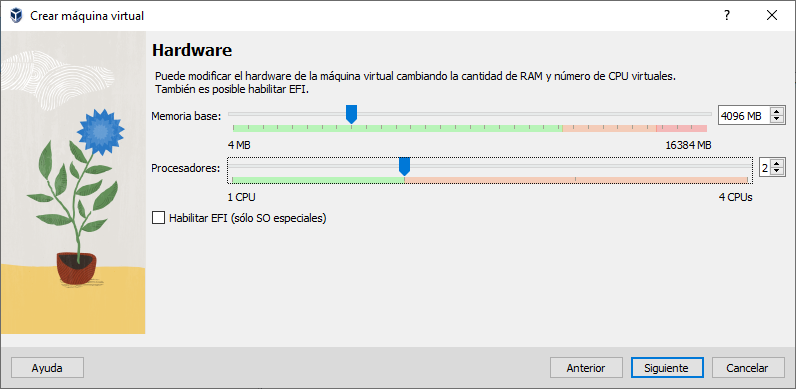
Ahora configuramos la RAM y la CPU en función de su memoria de su computadora, luego damos en siguiente.
Paso 3:
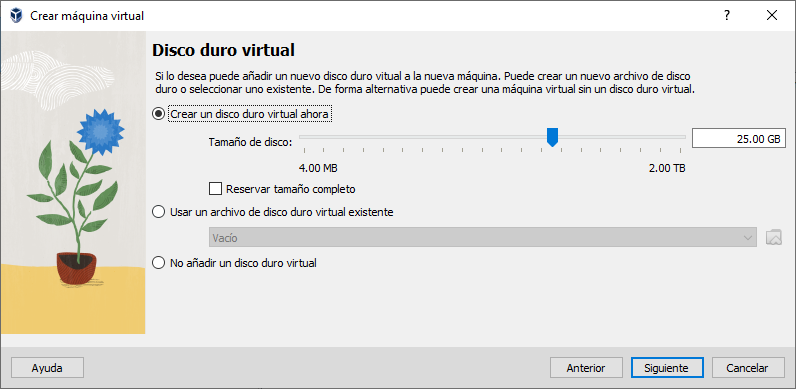
Ahora en la siguiente ventana asignamos el tamaño del disco duro de la VM, en este caso le ponemos 25 GB y le damos el siguiente.
Paso 4:
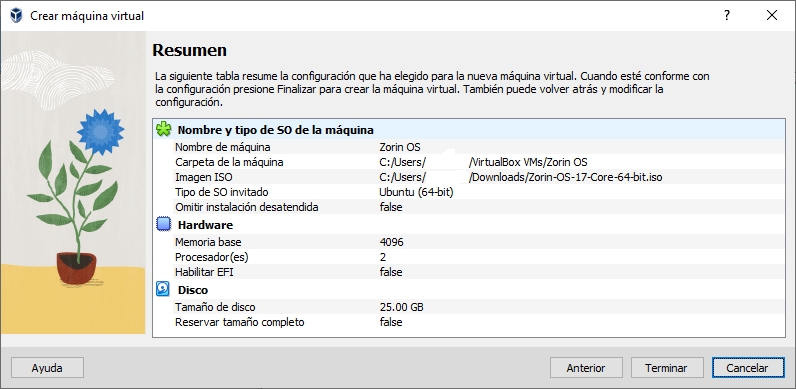
Por ultimo nos va a mostrar un resumen de la configuración del VM, el mismo puedes hacer unos ajustes adicionales, sino es el caso le damos en Terminar.
Paso 5:
Ahora que ya tenemos listo la VM continuamos con el proceso de Instalacion del Zorin OS 17
Pasos de Instalación del Zorin OS 17
Independientemente, si vas a realizar la instalación en una VM con VirtualBox o VmWare o si lo tienes en un disco o en un USB booteable, el proceso de instalación es el mismo para todos casos.
Paso 1:
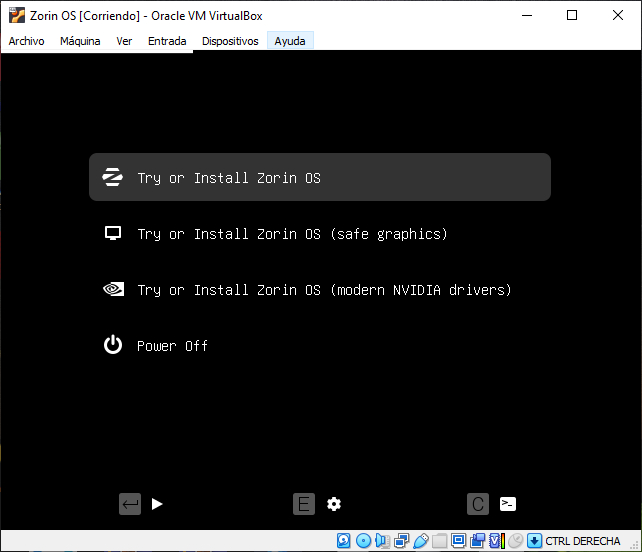
Lo primero que te va a aparecer al iniciar la instalación son estas opciones, el cual debes seleccionar en «Try or Install Zorin OS» y luego apretar en Enter
Paso 2:
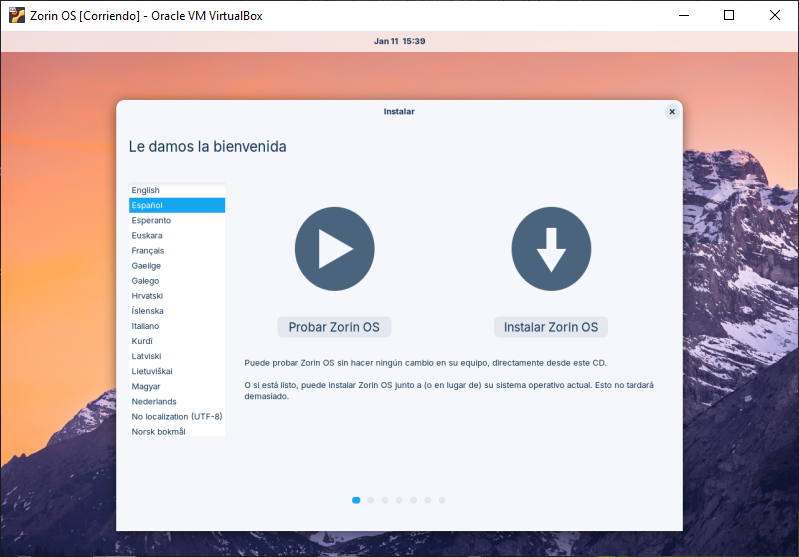
Luego esperamos unos minutos para que inicie el proceso de instalación y nos aparezca la ventana para seleccionar Idioma, luego le damos en el botón de Instalar Zorin OS.
Paso 3:
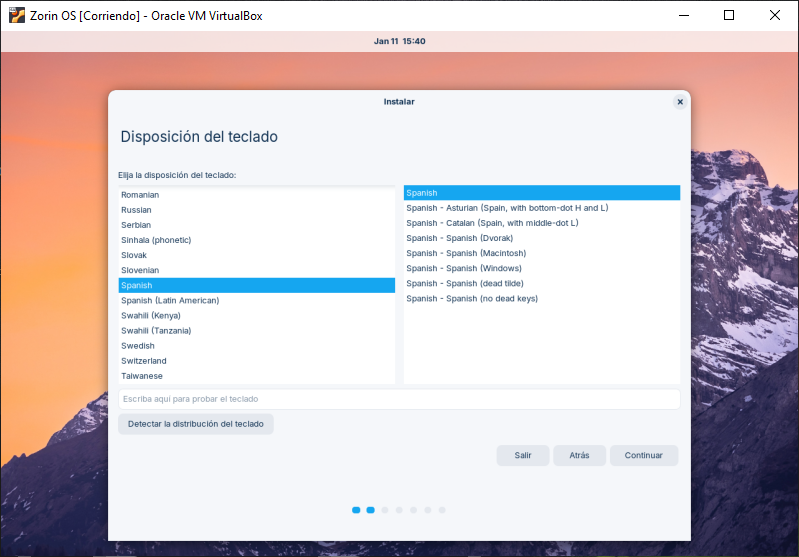
Ahora nos aparece la ventana para la configuración del Teclado, el mismo lo va a detectar por defecto y le damos en continuar.
Paso 4:
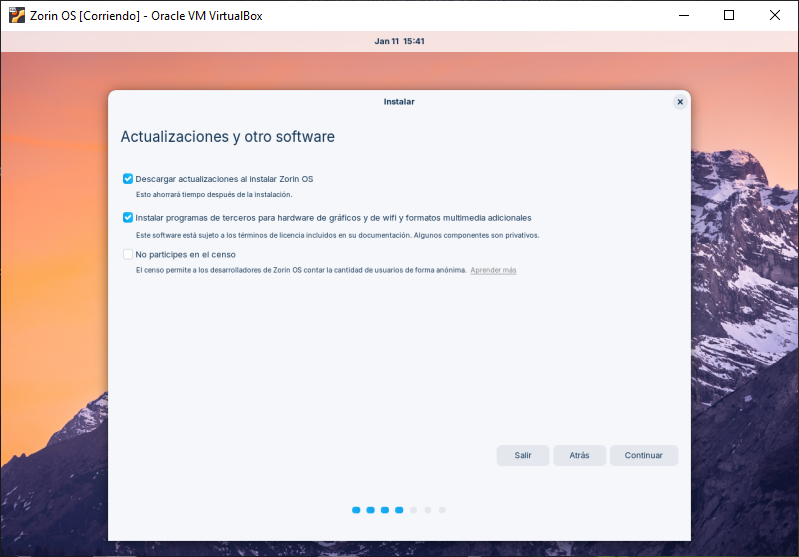
Al instalar Zorin OS, tienes la opción de obtener actualizaciones e instalar aplicaciones de terceros para gráficos, dispositivos Wi-Fi y otros tipos de medios, el le damos en check y en continuar
Paso 5:
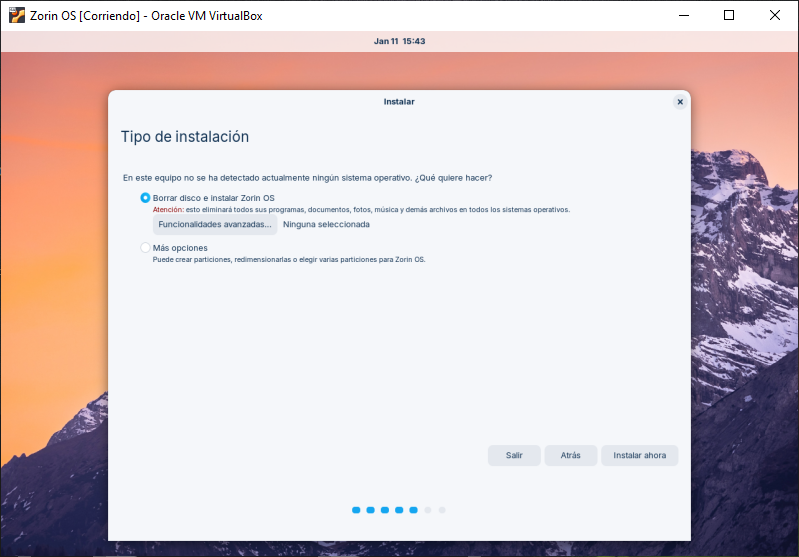
En la siguiente ventana te va a mostrar las opciones de metodo de instalacion:
Borrar el disco e instalar Zorin OS (para nuevas instalaciones y creación de particiones automatizadas).
Mas opciones (Con el fin de crear una partición personalizada para Zorin OS)
Si ya tiene otro sistema operativo y desea instalar Zorin OS junto a él, seleccione la segunda opción. el cual vas a tener que particionar tu disco, si solo vas a Zorin OS en tu disco selecciona la primera opcion.
Paso 6:
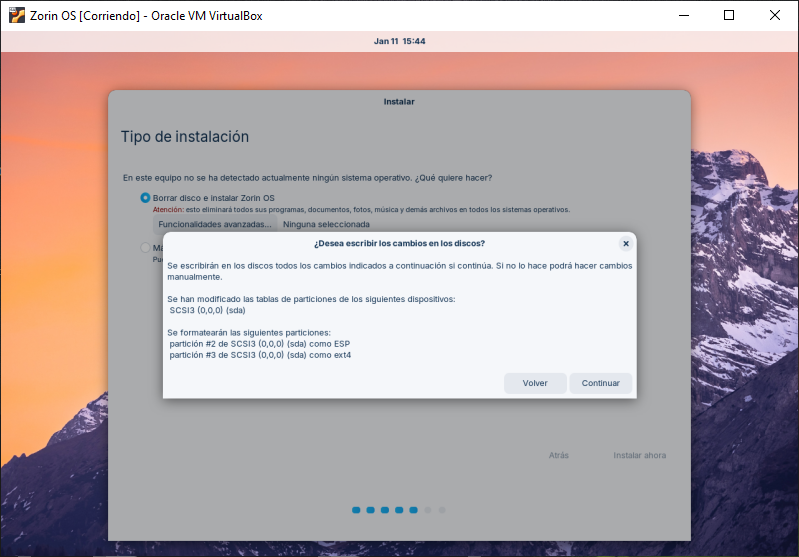
Si seleccionaste la primera opción te va a pedir confirmación para sobreescribir el Disco, el cual le damos el Continuar.
Paso 7:
Luego debes seleccionar tu zona horaria en tu Mapa para que se ajuste la hora.
Paso 8:
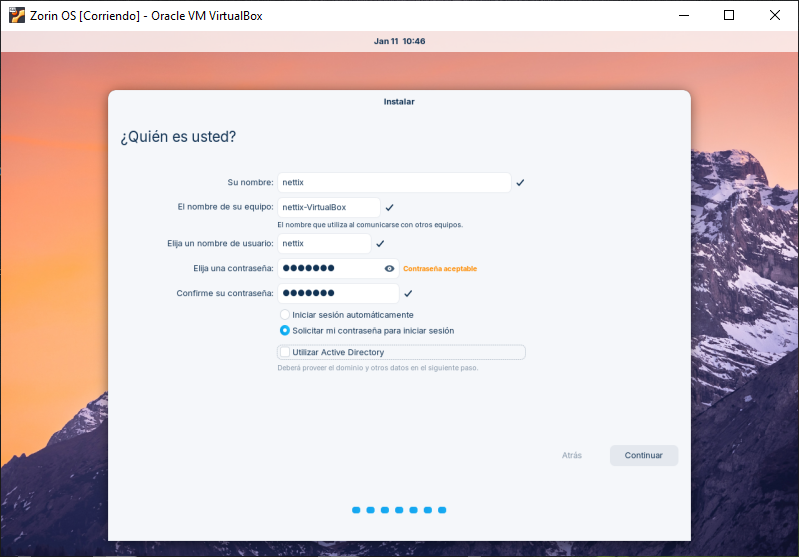
Por último te va a pedir crear una sesion de acceso, el cual agregamos el usuario, la contraseña y nombre del equipo, luego le damos en continuar.
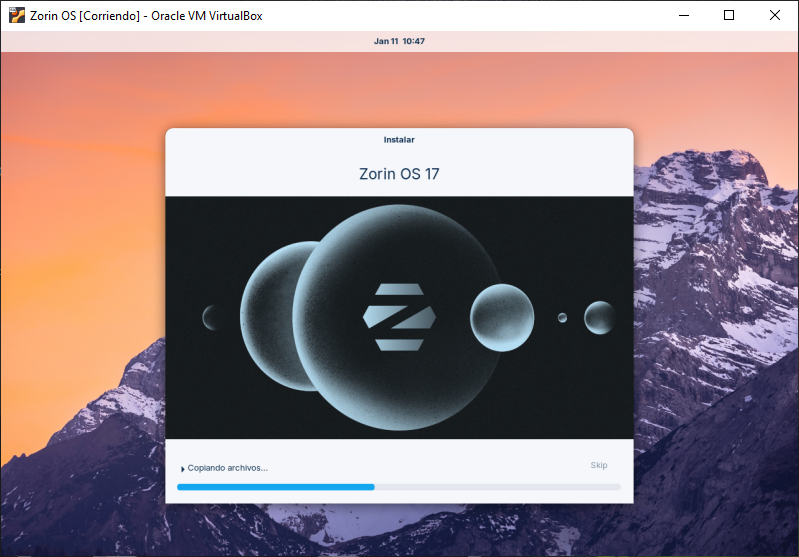
Paso 9:
El proceso de instalación puede demorar unos minutos.
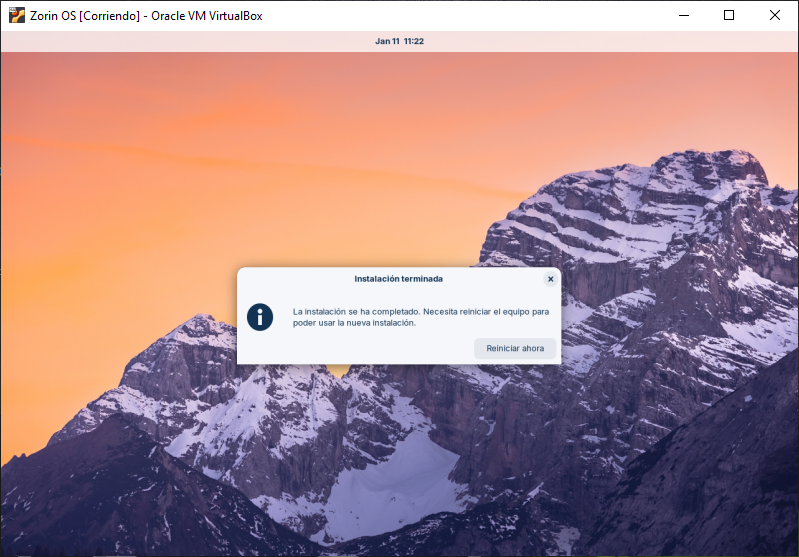
Paso 10:
Una vez fianlizado te va a pedir reiniciar el equipo, en el cual tambien vas a sacar el CD o el USB booteable.
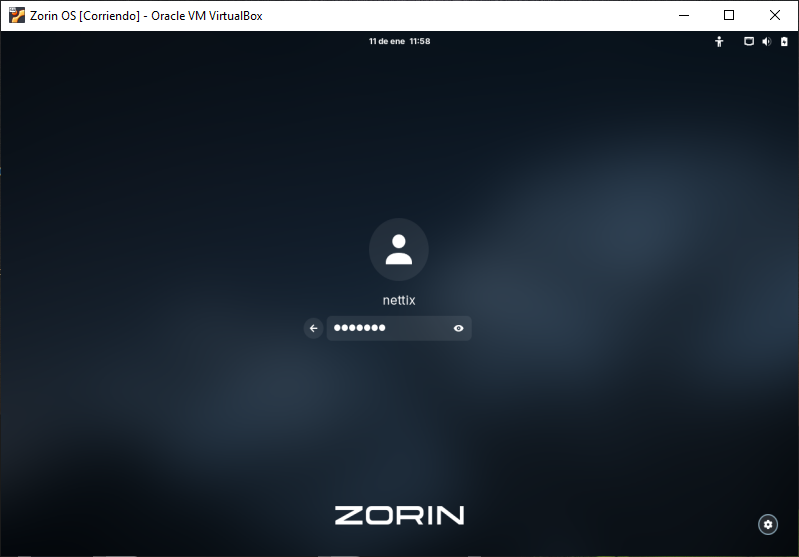
Paso 11:
Ahora al iniciar te va a pedir ingresar la contraseña de acceso previamente creado.
Paso 12:
Y listo ya vas aver el escritorio del Zorin OS, el cual ya puedes usar.
Y listo, una vez completada la instalación, Zorin OS deja una sensación clara: no exige adaptación forzada. El sistema está listo para usarse desde el primer inicio, con un entorno familiar, estable y sorprendentemente fluido incluso en equipos modestos. A partir de aquí, el verdadero valor no está en seguir configurando, sino en usar el equipo con menos interrupciones, menos mantenimiento y mayor control sobre el entorno. Para muchos, este es el punto en el que Linux deja de ser una curiosidad y se convierte, simplemente, en el sistema operativo del día a día.
Las actualizaciones casi nunca fallan de golpe. Fallan por acumulación. Se postergan “para después”, se ignoran porque todo parece funcionar, se evitan por miedo a que algo se rompa. Hasta que un día, efectivamente, algo se rompe. Y casi siempre llega tarde la pregunta: ¿cuándo fue la última vez que se actualizó esto?
En entornos personales el impacto puede ser molesto. En entornos empresariales, suele ser costoso.
Activar las actualizaciones automáticas no es una cuestión de comodidad. Es una decisión práctica para reducir riesgos que no siempre se ven… hasta que aparecen.
Actualizar no es solo agregar funciones
Existe la idea de que las actualizaciones sirven principalmente para “traer cosas nuevas”. En la práctica, ese es solo un fragmento de la historia.
La mayoría de las actualizaciones modernas responden a tres necesidades constantes: mejorar rendimiento, corregir errores internos y cerrar vulnerabilidades de seguridad. Muchas de esas vulnerabilidades no se anuncian con bombos y platillos. Se corrigen en silencio porque, de lo contrario, se convertirían en un manual para atacantes.
Desde una aplicación simple hasta un sistema operativo completo, el patrón se repite: el software evoluciona porque el contexto cambia. Nuevas amenazas, nuevos usos, nuevas formas de romper lo que antes parecía estable.
El problema no es actualizar, es cuándo hacerlo
Uno de los mayores miedos al activar actualizaciones automáticas es perder control. Que algo se actualice “solo” genera desconfianza, especialmente en entornos de trabajo.
Pero la alternativa suele ser peor: depender de la memoria humana para ejecutar tareas críticas de forma constante. En la práctica, eso significa actualizaciones atrasadas, sistemas con parches incompletos y dispositivos olvidados durante meses o años.
Las actualizaciones automáticas no eliminan la supervisión. La reducen donde más falla: en lo repetitivo.
Seguridad: el motivo que casi siempre se subestima
Desde el punto de vista de ciberseguridad, las actualizaciones son una de las defensas más efectivas y menos valoradas. No porque hagan el sistema “invulnerable”, sino porque eliminan fallas conocidas antes de que sean explotadas de forma masiva.
Muchos ataques no utilizan técnicas sofisticadas. Aprovechan software desactualizado, firmware antiguo o configuraciones que nadie revisó desde la instalación inicial. Activar actualizaciones automáticas corta ese vector de ataque de raíz, sin necesidad de decisiones constantes.
No es solo el computador: es todo lo conectado
Cuando se habla de actualizar, la mayoría piensa en el sistema operativo del computador. Pero hoy la superficie de ataque es mucho más amplia.
Servidores, estaciones de trabajo, móviles, tablets, impresoras, cámaras IP, routers, equipos IoT. Todos ejecutan software. Todos tienen vulnerabilidades. Y muchos nunca se actualizan porque “siempre han funcionado así”.
Las actualizaciones automáticas ayudan a reducir ese punto ciego, especialmente en dispositivos que no forman parte del día a día del usuario, pero sí de la red.
Automatizar no significa desentenderse
Activar las actualizaciones automáticas no es abandonar el control, sino cambiar el foco. En lugar de pensar cuándo actualizar, se pasa a pensar qué monitorear.
Saber qué se actualiza, revisar cambios importantes, validar compatibilidades críticas. Eso sigue siendo necesario. Pero el peso operativo se reduce drásticamente, y con él, la probabilidad de olvidar lo esencial.
Una tarea simple que evita problemas complejos
Actualizar software no es una acción heroica ni una estrategia avanzada. Es una rutina básica que, bien implementada, evita incidentes que luego requieren tiempo, dinero y explicaciones.
En SCI WebHosting insistimos en una idea sencilla: la mayoría de los problemas graves no ocurren por falta de tecnología, sino por falta de mantenimiento. Las actualizaciones automáticas no garantizan que nada falle, pero sí reducen enormemente las posibilidades de que falle por descuido.
A veces, dejar que el sistema haga su trabajo es la decisión más inteligente.
Hay problemas que no se anuncian con errores visibles. El servidor sigue funcionando, el correo “sale”, no hay alertas evidentes. Pero los mensajes no llegan. O llegan algunos. O solo a ciertos destinatarios. Y nadie entiende por qué.
Las listas negras no son una amenaza nueva, pero siguen siendo una de las causas más frecuentes —y menos comprendidas— de problemas de entregabilidad, especialmente en empresas que gestionan su propio correo o envían mensajes transaccionales y comerciales desde su infraestructura.
Qué es realmente una blacklist (y qué no)
Una blacklist, o lista negra, es un registro mantenido por organizaciones antispam que identifica direcciones IP o dominios, lo que demuestra que la seguridad del correo no depende de un solo factor, sino de una estrategia completa que puede incluir desde una buena configuración técnica hasta el cifrado de correos para proteger la información en tránsito asociados a comportamientos considerados abusivos: envío de spam, malware, phishing o patrones de correo sospechosos.
Cuando un servidor de correo aparece en una blacklist, otros servidores —los que reciben los mensajes— pueden decidir bloquearlos, marcarlos como spam o descartarlos directamente. Todo esto ocurre antes de que el mensaje llegue a la bandeja del destinatario.
Y aquí aparece una confusión común: no es necesario “querer enviar spam” para acabar en una blacklist. Basta con enviar desde una IP comprometida, una mala configuración, una cuenta vulnerada o incluso compartir infraestructura con otros remitentes problemáticos, escenarios habituales cuando no se aplican buenas prácticas de seguridad del correo empresarial.
IPs y dominios: dos niveles de reputación
Las blacklists no solo afectan a direcciones IP. También pueden afectar a dominios completos. Esto significa que cambiar de servidor o de IP no siempre resuelve el problema si el dominio ya tiene mala reputación.
En la práctica, la reputación del correo funciona como un historial. Se construye con el tiempo y se destruye rápido. Una vez que se pierde, recuperarla suele ser más difícil que prevenir el problema desde el inicio.
Cómo saber si estás en una blacklist
Cuando los correos empiezan a rebotar o simplemente dejan de llegar, lo primero no es “reenviar”. Es verificar reputación.
Existen listas ampliamente utilizadas por proveedores de correo en todo el mundo, como Spamhaus, SpamCop o Barracuda. Estar listado en alguna de ellas suele tener impacto inmediato en la entrega.
Para comprobarlo, se utilizan herramientas de consulta que permiten verificar IPs y dominios en múltiples listas a la vez. No es un proceso técnico complejo, pero sí uno que conviene hacer con regularidad si el correo es crítico para la operación.
Qué hacer si tu IP o dominio ya está listado
Salir de una blacklist no es automático ni inmediato. Cada lista tiene su propio criterio y proceso de exclusión. Algunas permiten solicitudes directas; otras exigen demostrar que el problema fue corregido.
Pero aquí hay una realidad incómoda: pedir la exclusión sin corregir la causa casi siempre termina en una recaída. Las listas negras no castigan por castigar. Reaccionan ante patrones.
Por eso, antes de solicitar la eliminación, es clave entender qué ocurrió: credenciales comprometidas, scripts vulnerables, formularios abusados, configuraciones incorrectas de autenticación o envíos sin control.
Por qué es mejor prevenir que “deslistar”
La prevención en correo electrónico no es una lista de trucos aislados, sino una disciplina.
Mantener una buena reputación implica enviar solo a destinatarios que esperan tus correos, evitar prácticas que parezcan engañosas, cuidar los enlaces y monitorear de forma constante la salud del sistema de envío. También implica estar atento a cómo evolucionan los filtros antispam, que cambian con frecuencia y no siempre de forma transparente.
Un solo incidente puede bastar para romper la confianza construida durante meses.
Cuando el correo deja de ser solo “enviar mensajes”
Para muchas empresas, el correo sigue siendo una herramienta crítica: facturación, notificaciones, soporte, contratos, accesos. Cuando se bloquea, no es solo un problema técnico, es un problema operativo.
En SCI WebHosting solemos insistir en una idea simple: la entregabilidad no se improvisa. Se diseña. Se monitorea. Se protege. Y si te interesa profundizar en el papel estratégico del email hoy, te recomendamos leer Por qué el correo empresarial sigue siendo relevante en 2025 y 2026.
Las blacklists no son un castigo arbitrario. Son una señal. Y como toda señal, ignorarla suele ser más costoso que entenderla a tiempo.
Qué es realmente un backup (y qué suele olvidarse)
Una copia de seguridad es la posibilidad de volver atrás cuando algo sale mal. No de improvisar, no de reconstruir, sino de restaurar.
En WordPress eso implica siempre dos elementos inseparables: los archivos del sitio y la base de datos. Temas, plugins, imágenes, documentos, configuraciones, usuarios, contenidos. Si uno falta, el respaldo está incompleto.
Existen distintos enfoques: copias completas, incrementales o diferenciales. Cada una responde a necesidades distintas, pero todas comparten una regla básica que suele pasarse por alto: si el backup vive en el mismo servidor, no es un backup confiable.
Por qué los sitios WordPress fallan (incluso cuando todo parece bien)
El error humano sigue siendo la causa más común. Un cambio rápido, un archivo sobrescrito, una opción guardada sin revisar. WordPress es flexible, pero esa misma flexibilidad amplifica los errores.
A esto se suman los ataques. WordPress no es inseguro por diseño, pero su popularidad lo convierte en un objetivo constante. Plugins vulnerables, credenciales débiles o simples descuidos abren puertas que luego cuesta cerrar.
También existen los fallos de infraestructura: caídas de servidor, problemas de almacenamiento, errores del proveedor de hosting. Y, por último, las actualizaciones. WordPress evoluciona rápido, pero no todas las combinaciones de plugins y temas reaccionan bien a cada versión.
En todos esos escenarios, el backup no evita el problema. Evita que el problema se vuelva definitivo.
Un respaldo útil nunca es parcial. Los archivos contienen el código, los temas y los medios. La base de datos contiene el corazón del sitio: contenidos, usuarios, pedidos, configuraciones y relaciones internas.
Perder archivos es molesto. Perder la base de datos suele ser devastador. Por eso, cualquier estrategia de backup seria considera ambos elementos como un solo bloque.
Formas habituales de hacer copias de seguridad
Muchos planes de hosting incluyen backups automáticos. Es un buen punto de partida, pero suele venir con limitaciones: retención corta, restauraciones lentas o copias almacenadas en la misma infraestructura.
Las copias manuales ofrecen control total, pero requieren conocimientos técnicos, tiempo y disciplina. No suelen ser sostenibles en el día a día.
Por eso, la mayoría de sitios WordPress termina usando plugins de respaldo. Automatizan el proceso, reducen errores humanos y permiten programar copias periódicas. Bien configurados, funcionan. Mal configurados, generan una falsa sensación de seguridad.
Qué debería ofrecer un sistema de backups confiable
Un buen sistema de copias de seguridad guarda los respaldos fuera del servidor principal, conserva múltiples versiones históricas y permite restauraciones rápidas y comprobadas. Además, debe funcionar de forma automática, sin depender de que alguien “se acuerde”.
La facilidad de uso no es un detalle menor. Un backup que no se entiende o que da miedo restaurar suele quedar abandonado justo cuando más se necesita.
Cuando los backups dejan de ser una tarea y pasan a ser parte del servicio
En entornos empresariales, cada vez más organizaciones optan por no gestionar los respaldos como un plugin aislado, sino como parte de una operación administrada de alojamiento WordPress. En ese modelo, las copias de seguridad no dependen del usuario ni del panel de WordPress, sino que se integran a nivel de infraestructura, con almacenamiento externo, retención histórica y pruebas periódicas de restauración.
Backups: la diferencia entre una crisis y una anécdota
Las copias de seguridad no hacen que tu sitio cargue más rápido ni mejoran el diseño. No generan visitas ni ventas directas. Pero sostienen todo lo demás.
En SCI WebHosting entendemos los backups como parte de una infraestructura que acepta el error como algo inevitable, pero no como algo irreversible. En WordPress, no se trata de si algo fallará algún día, sino de qué tan preparado estás cuando ocurra.
Un backup reciente, probado y accesible no es una buena práctica. Es una responsabilidad.
En muchas empresas, la infraestructura informática solo recibe atención cuando algo falla. Un servidor que deja de responder, una base de datos lenta, un enlace que cae en plena jornada laboral. El problema no es el incidente en sí, sino que casi siempre llega sin aviso.
El monitoreo existe precisamente para evitar ese escenario. No para reaccionar más rápido, sino para anticiparse. Y en ese terreno, Zabbix se ha ganado un lugar que pocas herramientas —comerciales o no— pueden discutir.
Monitorear no es mirar gráficos, es entender el estado del negocio
Zabbix es una plataforma de monitoreo open source, diseñada para observar en tiempo real la salud de servidores, redes, aplicaciones y servicios críticos. Pero su verdadero valor no está solo en recolectar métricas, sino en convertir datos técnicos en señales claras antes de que los usuarios o clientes noten el problema.
CPU, memoria, disco, latencia, disponibilidad, procesos, colas, certificados, servicios web, bases de datos. Todo puede medirse. Y lo más importante: todo puede correlacionarse.
Ese enfoque lo ha convertido en una pieza central tanto en pequeñas infraestructuras como en entornos empresariales complejos.
Una arquitectura pensada para crecer (sin romperse)
Zabbix funciona bajo un modelo cliente–servidor. En el centro hay un servidor recolector que almacena y procesa la información. En los extremos, agentes livianos o métodos sin agente que envían métricas desde los sistemas monitoreados.
Los agentes están disponibles para Linux, Windows, macOS y sistemas Unix, y su consumo de recursos es mínimo. Para equipos de red, impresoras, sensores o dispositivos industriales, Zabbix puede operar sin agente, usando protocolos estándar como SNMP.
Toda la información se almacena en bases de datos relacionales como MySQL o PostgreSQL, y puede integrarse con motores de series temporales para históricos de largo plazo. El resultado es un sistema robusto, escalable y sorprendentemente flexible.
Alertar no es molestar, es avisar a tiempo
Uno de los errores más comunes en monitoreo es generar ruido. Alertas constantes que nadie atiende terminan siendo ignoradas.
Zabbix evita eso mediante un sistema lógico de items, triggers y eventos. No se limita a mostrar datos: evalúa condiciones. Solo cuando algo realmente se sale de los parámetros definidos, actúa.
Una alerta puede enviarse por correo, mensajería, integrarse con sistemas externos o escalar automáticamente si el problema persiste. No hay un límite rígido. El flujo se adapta a la realidad de cada organización.
Plantillas: experiencia acumulada, lista para usar
Otro punto fuerte de Zabbix son sus plantillas. No se trata solo de comodidad, sino de conocimiento empaquetado.
Las plantillas agrupan métricas, umbrales y gráficos ya probados para sistemas operativos, hipervisores, bases de datos, servicios web y dispositivos de red. Implementarlas acelera el despliegue y reduce errores de diseño en el monitoreo.
Para muchas empresas, esto marca la diferencia entre un monitoreo improvisado y uno realmente útil.
Visualizar la infraestructura como un todo
Zabbix no se limita a listas técnicas. Permite construir mapas, pantallas y vistas personalizadas que representan la infraestructura completa. Cuando algo falla, no hay que buscarlo: el sistema lo muestra.
Un servidor crítico cambia de estado, un servicio se degrada, un enlace presenta latencia. Todo queda reflejado visualmente, facilitando la toma de decisiones incluso para perfiles no técnicos.
Es aquí donde el monitoreo deja de ser solo una tarea de IT y se convierte en una herramienta de gestión.
SLA y continuidad: cuando el monitoreo habla el idioma del negocio
Más allá de la operación diaria, Zabbix permite medir cumplimiento de servicios (SLA). No desde la percepción, sino desde datos reales.
Disponibilidad, tiempos de respuesta, interrupciones. Todo puede consolidarse para mostrar, de forma clara, qué tan confiables son los servicios que sostienen la operación de la empresa.
Para gerencias y direcciones, esta información suele ser más valiosa que cualquier gráfico técnico.
Una herramienta silenciosa que evita crisis ruidosas
Zabbix no es una moda ni una promesa de marketing. Es una herramienta madura, probada y profundamente técnica, que cumple una función simple pero crítica: hacer visible lo que normalmente se ignora hasta que falla.
En SCI WebHosting hablamos de infraestructura desde la experiencia real. Y si hay algo que se repite una y otra vez es esto: las empresas que monitorean bien, reaccionan menos… porque fallan menos. Zabbix no evita los problemas. Evita las sorpresas.
Durante mucho tiempo, la ciberseguridad fue vista como un tema “de empresas grandes”. Algo lejano, caro, complejo. Hoy esa idea ya no se sostiene.
Las pequeñas y medianas empresas se han convertido en el objetivo preferido de los ataques. No porque sean más visibles, sino porque suelen ser más vulnerables. Infraestructura justa, equipos reducidos, decisiones postergadas. El resultado es un entorno perfecto para el atacante.
En los últimos años, los números se repiten con una crudeza incómoda: la mayoría de los ataques ya no buscan corporaciones gigantes, buscan PYMEs. Y cuando el impacto llega, casi nunca hay un plan B financiero ni operativo.
En ese escenario aparece un concepto que suele sonar técnico, pero que en realidad es profundamente práctico: IDS/IPS.
El problema no es el ataque, es no verlo venir
Un ataque rara vez llega anunciándose. No hay un correo diciendo “mañana te cifro el servidor” ni una alerta previa de cortesía. Lo que hay son señales pequeñas: tráfico extraño, intentos repetidos, comportamientos que no encajan con lo normal.
El problema es que una red, por sí sola, no “mira”. Solo transporta datos.
Ahí es donde entra un IDS.
IDS: aprender a escuchar lo que la red ya está diciendo
Un IDS (Intrusion Detection System) no bloquea, no apaga, no interviene. Observa. Analiza. Aprende qué es normal y qué no.
Su función es detectar comportamientos anómalos: conexiones que no deberían existir, patrones conocidos de ataque, intentos de explotación, movimientos laterales dentro de la red. Cuando algo se sale del guion, avisa.
Un buen IDS trabaja en silencio, sin molestar, sin consumir recursos de más. No necesita supervisión constante ni decisiones humanas inmediatas. Simplemente cumple una función clave: dar visibilidad. Y esa visibilidad suele ser lo primero que falta en muchas PYMEs.
IPS: cuando ya no basta con mirar
Detectar es importante. Pero en muchos casos no es suficiente.
Un IPS (Intrusion Prevention System) va un paso más allá. No solo observa, actúa. Si detecta una amenaza clara, responde automáticamente: bloquea una IP, corta una conexión, detiene un proceso, aísla un equipo.
Aquí la diferencia es crucial. El tiempo entre detectar y reaccionar suele ser el margen en el que un ataque se convierte en incidente grave. El IPS reduce ese margen a segundos.
No reemplaza al equipo humano, pero compra algo muy valioso: tiempo.
IDS e IPS juntos: vigilancia y reflejos
Por separado son útiles. Juntos son estratégicos.
El IDS aporta contexto, inteligencia, aprendizaje continuo. El IPS aporta reacción inmediata. La combinación crea una capa defensiva que no depende de que alguien esté mirando una pantalla a las tres de la mañana.
En entornos modernos —oficinas híbridas, servicios en la nube, VPNs, servidores expuestos— esta dupla ya no es un “extra”. Es una línea base razonable de protección.
IDS e IPS disponibles hoy: software libre que ya protege miles de redes
A diferencia de lo que muchos creen, implementar un IDS o un IPS no implica necesariamente adquirir soluciones cerradas o costosas. Hoy existen herramientas de software libre, maduras y ampliamente utilizadas en entornos empresariales, capaces de ofrecer niveles de detección y prevención comparables a soluciones comerciales. Proyectos como Suricata, Snort o Zeek permiten analizar tráfico en tiempo real, detectar patrones de ataque conocidos y comportamientos anómalos, e integrarse con firewalls, sistemas de monitoreo y plataformas de respuesta automática. Bien configurados, estos sistemas no solo reducen costos, sino que devuelven algo clave a las PYMEs: control y visibilidad sobre su propia red, sin depender de cajas negras ni licencias por usuario.
¿Y esto aplica también en la nube?
Más que nunca.
Uno de los errores más comunes es asumir que “estar en la nube” equivale a estar protegido. La realidad es que la nube mueve el perímetro, no lo elimina. Las amenazas siguen existiendo, solo cambian de forma.
Los ataques a servicios expuestos, credenciales débiles, accesos remotos y ransomware han crecido de forma sostenida. Un IDS/IPS bien integrado permite mantener control y visibilidad incluso cuando la infraestructura ya no está físicamente en la oficina.
Cumplimiento, pero sobre todo supervivencia
Es cierto que muchas normativas y marcos de cumplimiento exigen controles de detección y prevención. Pero reducir el IDS/IPS a un check de auditoría es quedarse corto.
La pregunta real no es si ayuda a cumplir una norma. La pregunta es qué pasa cuando algo falla… y nadie se entera a tiempo.
Para una PYME, un solo incidente puede significar días sin operar, pérdida de datos, daño reputacional o clientes que no regresan.
Una capa silenciosa, pero decisiva
Un IDS/IPS no se ve. No luce. No aparece en presentaciones comerciales. Pero cuando falta, se nota. Y cuando está bien implementado, permite que la tecnología vuelva a ser lo que debería: algo que funciona sin estar siempre en alerta.
En el contexto actual, no se trata de si una PYME “debería” tener un IDS/IPS. Se trata de cuánto tiempo puede seguir operando sin uno.
En SCI WebHosting hablamos de tecnología desde la experiencia, no desde la teoría. Y si hay una lección clara en los últimos años, es esta: la detección temprana y la respuesta automática ya no son lujo, son resiliencia.
La comparación entre un VPS tradicional y servicios como AWS EC2 aparece una y otra vez en foros técnicos, comunidades de desarrolladores y conversaciones de negocio. No porque la respuesta sea confusa, sino porque la decisión correcta depende menos de la tecnología y más del contexto real de uso, especialmente cuando hablamos de pequeñas empresas que dudan entre un VPS o un servicio administrado (como analizamos en ¿VPS o hosting gestionado para una pequeña empresa?).
Sobre el papel, la nube pública promete escalabilidad infinita, servicios administrados y una arquitectura moderna. En la práctica, muchos proyectos terminan preguntándose lo mismo meses después:
¿por qué la factura es tan difícil de entender —y de controlar?
Dos modelos, dos filosofías
Un VPS clásico empaqueta lo esencial. Cuando las necesidades superan ese marco —ya sea por rendimiento constante, requisitos de aislamiento o cargas sostenidas— es habitual que surja la pregunta sobre cuándo realmente conviene un servidor dedicado. CPU, memoria, almacenamiento y tráfico mensual vienen incluidos en un precio fijo, un enfoque que también se relaciona con cómo se optimizan y aíslan recursos en entornos de bare metal compartido con control de NUMA y aislamiento. Sabes cuánto pagas, qué recibes y cuáles son tus límites. Es una lógica simple, casi predecible, pensada para operar sin sorpresas.
La nube pública, en cambio, descompone todo. Cada recurso se factura por separado: cómputo, disco, snapshots, balanceadores, IPs, tráfico saliente, llamadas a APIs. No es que sea malo —al contrario, es extremadamente flexible—, pero esa flexibilidad tiene un costo operativo y financiero.
Aquí no compras un servidor: consumes servicios.
El problema silencioso: el ancho de banda
Hay un punto donde la diferencia se vuelve evidente, incluso para proyectos pequeños: el tráfico.
En proveedores de nube pública, el tráfico saliente suele cobrarse por gigabyte. No importa si es una web, una API o descargas legítimas: cada GB cuenta. Cuando un sitio empieza a crecer, ese costo deja de ser anecdótico y se vuelve estructural.
Un VPS o una nube privada suele incluir 1 o 2 TB mensuales dentro del plan. Ese mismo volumen, en la nube pública, puede convertirse fácilmente en una línea de gasto que supera el costo completo del servidor.
No es un error de cálculo. Es el modelo de negocio funcionando exactamente como fue diseñado.
Escalar no siempre significa crecer
Uno de los argumentos más repetidos a favor de la nube pública es la capacidad de escalar ante picos impredecibles. Y es cierto: si tu tráfico es caótico, estacional o masivo, la nube pública tiene ventajas reales.
Pero en muchos casos empresariales —webs corporativas, sistemas internos, plataformas B2B, correos, CRMs, intranets— el crecimiento es progresivo, predecible y estable.
Ahí, pagar por una infraestructura pensada para escenarios extremos suele ser innecesario. No porque la tecnología sea excesiva, sino porque el modelo no está alineado al negocio.
Complejidad técnica ≠ madurez tecnológica
Otro punto poco discutido es la carga operativa. Usar servicios en la nube pública no elimina la complejidad, la traslada. Arquitecturas mal diseñadas, servicios sobredimensionados o configuraciones por defecto pueden inflar costos sin aportar valor real.
En un VPS o nube privada bien administrada, la discusión vuelve a lo esencial:
¿qué necesita realmente este sistema para funcionar bien, seguro y estable?
No todo proyecto necesita microservicios, auto-scaling o facturación por minuto.
Entonces, ¿cuál conviene?
La pregunta correcta no es VPS o nube pública, sino:
¿Necesitas escalabilidad extrema o estabilidad predecible?
¿Tu tráfico es explosivo o constante?
¿Prefieres control de costos o elasticidad infinita?
¿Quieres operar infraestructura o consumir servicios fragmentados?
La nube pública no es cara por accidente. Es cara porque está diseñada para resolver problemas complejos a gran escala. El VPS no es limitado por definición. Es limitado solo si se usa sin criterio.
La verdadera madurez tecnológica no está en adoptar la opción más popular, sino en elegir la que hace sentido técnico, operativo y financiero. Si quieres profundizar en cómo evaluar esa decisión desde la base, puedes revisar qué es un hosting y cómo elegir la infraestructura ideal para tu sitio para tu negocio hoy —y mañana.
Durante mucho tiempo, usar una VPN fue casi sinónimo de “estar protegido”. Activarla antes de conectarse a una red WiFi pública daba una sensación inmediata de tranquilidad. El tráfico iba cifrado, nadie podía espiar fácilmente y todo parecía bajo control. Esa sensación no es falsa. Pero sí es incompleta.
La VPN cumple su función, el problema es creer que cumple todas.
Lo que una VPN sí hace (y hace bien)
Una VPN crea un túnel cifrado entre tu dispositivo y un servidor remoto. Eso significa que, si estás en un aeropuerto, un café o una red compartida, otros usuarios conectados a la misma red no pueden ver lo que envías o recibes.
Evita escuchas pasivas, reduce riesgos básicos y protege tu tráfico frente a curiosos o atacantes oportunistas. En ese contexto, la VPN es casi imprescindible.
Hasta ahí, todo bien.
El punto ciego: los ataques ya no entran por la red
El problema es que hoy la mayoría de incidentes de seguridad no ocurren por interceptación de tráfico. Ocurren porque el propio usuario entrega el acceso sin darse cuenta. Un correo que parece legítimo. Un enlace que imita a la perfección un banco o una plataforma conocida. Una contraseña reutilizada en varios servicios. Un archivo adjunto que “parece normal”. Nada de eso lo detiene una VPN.
Si escribes tu contraseña en un sitio falso, el cifrado no importa. Si descargas un archivo malicioso, la VPN no lo bloquea. Si usas la misma clave en diez servicios, la VPN no puede ayudarte. Aquí es donde se rompe el mito de la “seguridad con una sola herramienta”.
La seguridad real funciona por capas
Cuando se observa cómo operan empresas que sí se toman en serio la protección de su información, aparece un patrón claro. No confían en una única solución. Construyen capas.
La VPN es una de ellas, pero no la única.
Se suma el uso de gestores de contraseñas, autenticación multifactor, filtrado de correo, controles de acceso y, sobre todo, hábitos correctos.
En entornos corporativos, además, la VPN deja de ser una simple app instalada en una laptop. Pasa a ser parte de una arquitectura más amplia: quién se conecta, desde dónde, a qué recursos, bajo qué condiciones y con qué registros.
Es en ese punto donde la VPN deja de ser un “producto” y se convierte en infraestructura.
Cuando la VPN forma parte de algo más grande
En escenarios empresariales, la diferencia no la hace solo la herramienta, sino cómo está implementada. Una VPN aislada protege poco; una VPN integrada a una estrategia de seguridad protege mucho más.
Por eso, muchos entornos profesionales optan por enfoques de conectividad segura gestionada, donde la VPN se combina con control de accesos, monitoreo y buenas prácticas operativas, como ocurre en servicios de infraestructura y seguridad administrada ofrecidos por Nettix, donde la VPN no se plantea como una solución mágica, sino como una pieza más dentro del sistema.
Ese matiz lo cambia todo.
Entonces, ¿la VPN es suficiente?
La respuesta corta es no. La respuesta correcta es: es necesaria, pero no alcanza por sí sola. Usar una VPN es como cerrar la puerta de tu casa. Es lo mínimo esperable. Pero si las ventanas quedan abiertas, la protección es solo parcial.
La seguridad online moderna no se trata de paranoia ni de complejidad extrema. Se trata de entender que los riesgos ya no están solo en la red, sino en los accesos, en los hábitos y en cómo se gestiona la información.
La VPN es un buen comienzo. Quedarse solo ahí es confiar demasiado en una sola capa.